

Вступление
Этот гайд — один из многих — родился из моей личной практики и постоянных вопросов студентов и коллег. Я проверяю каждый шаг на своём оборудовании, чтобы инструкция была не просто теоретической, а действительно рабочей.
Как многие из вас, я постоянно изучаю всё новое в Linux / Bash (это необходимо по работе и просто интересно). Мой алгоритм довольно прост: я открываю Obsidian, создаю новую заметку и начинаю наполнять её информацией, выстраивая связи и сразу проверяя всё на практике. С каждым днём, по мере погружения в тему, содержимое заметки актуализируется (это бесконечный процесс). В результате синтеза теории и практики рождается материал, который вы сейчас читаете.
Информация структурируется так, чтобы её можно было легко использовать в обучении, ведь педагогическая работа и публичные выступления — ключевые составляющие моей профессии.
Сразу отмечу, что все мои материалы рассчитаны на аудиторию с начальными/базовыми знаниями в Linux / Bash. На тех, кто понимает, что изучение подобной информации поможет разобраться в конкретном вопросе и существенно сэкономит время. Я всегда рад услышать комментарии по существу и надеюсь информация окажется вам полезной.
Варианты по запуску Linux (без WSL)
Необходимо запустить Linux на ПК/ноутбуке, какие у нас есть варианты:
виртуальная машина (например, VirtualBox или VMware);
-
загрузка с внешнего накопителя, подготовленного с помощью Ventoy:
Загрузочный накопитель и на нем собраны образы (
*.img файлы) разных систем Linux - грузимся с него и выбираем ту систему, которая нужна. Такой вариант называется Live CD;Или же устанавливаем SSD в стационарный ПК, накатываем на него Linux. Вынимаем его из стационарного ПК и устанавливаем во внешний USB-кейс и получаем возможность загрузки с него (наиболее удобный и функциональный вариант);
"Классический" dual-boot (сначала устанавливаем Windows, потом устанавливаем Linux).
WSL - это один из вариантов работы в Windows с нативной поддержкой Linux на уровне ОС
Windows Subsystem for Linux — это технология Microsoft, которая позволяет запускать полноценное окружение Linux прямо внутри Windows.
Представьте, что вы можете пользоваться мощными инструментами Linux (терминал Bash, утилиты grep, ssh, curl, компиляторы и многое другое), не покидая привычной Windows и не устанавливая «тяжелые» виртуальные машины вроде VirtualBox или VMware.
Зачем WSL обычному пользователю или разработчику?
Лучшее из двух миров: Вы получаете стабильность, драйверы и привычный интерфейс Windows, но с доступом к гибкости и мощи инструментов Linux;
Легкость и скорость: В отличие от классических виртуальных машин, WSL запускается за доли секунды и потребляет минимум оперативной памяти, так как работает как легковесный системный процесс;
Бесшовная интеграция: Вы можете редактировать файлы Linux прямо из Windows (например, через VS Code) и обращаться к диску
C:из терминала Linux. Сети и буфер обмена между системами также общие;Идеально для контейнеров: С выходом WSL 3 запуск Linux-контейнеров стал нативным. Это значит, что вы можете работать с Docker-подобными окружениями без установки тяжелого и ресурсоемкого Docker Desktop;
Никакого Dual-Boot: Вам больше не нужно делить жесткий диск на разделы и перезагружать компьютер, чтобы переключиться между Windows и Linux.
WSL — это мост, который приносит инструменты профессиональной Linux-разработки прямо на ваш рабочий стол Windows.
Для самых нетерпеливых (шпаргалка по установке)
Установка WSL 3 и Ubuntu 24.04 LTS:
# 1. проверка, что WSL не установлен
wsl --version
# 2. BIOS/UEFI - включить поддержку виртуализации
# 3. установка WSL
wsl --install
# 4. перезагрузка системы
# 5. проверка версии установленной WSL
wsl --version
# 6. установка Ubuntu
wsl --list --online
wsl --install Ubuntu-24.04
Установка WSL
В конце сентября 2026 года Microsoft выпустила WSL 3.
WSL не нужно устанавливать отдельно как «третью версию». Вы просто устанавливаете компонент WSL в Windows, а текущую версию (если она у вас уже установлена) вы легко можете обновить до последней с помощью соответствующей команды.
- Все примеры этой инструкции будут выполняться в Терминале;
- Terminal (или PowerShell) должен запускаться от имени Администратора.
До установки необходимо проверить
WSL 3 (впрочем, как и WSL 2) работает поверх «Virtual Machine Platform», которая, в свою очередь, требует аппаратной виртуализации. Если виртуализация в BIOS отключена, вы получите ошибку при запуске дистрибутива (обычно это ошибка 0x80370102).
Ошибка 0x80370102
Это стандартный шестнадцатеричный код ошибки Windows. В контексте WSL он расшифровывается как сбой запуска гипервизора. Система пытается создать легковесную виртуальную машину для WSL, но "железо" (процессор) отказывается это делать, потому что функция виртуализации заблокирована на уровне материнской платы (в BIOS/UEFI). В 95% случаев эту ошибку вызывает именно отключенная виртуализация в BIOS. В оставшихся 5% её также могут вызывать:
Отключенная функция "Virtual Machine Platform" в самой Windows;
Конфликт со сторонним гипервизором (например, очень старые версии VirtualBox или некоторые корпоративные антивирусы с функцией "Hardware-assisted virtualization detection").
Проверить это можно в Task Manager (Диспетчер задач) → Performance (Производительность) → CPU (ЦП): поле Virtualization (Виртуализация) должно быть Enabled (Включено). Если там написано Disabled (Отключено), то вам необходимо перезагрузить компьютер, войти в настройки BIOS/UEFI и включить эту опцию вручную:
для процессоров Intel эта опция называется Intel VT-x (или Virtualization Technology);
для процессоров AMD она называется AMD-V (или SVM Mode / Secure Virtual Machine).
Горячая комбинация клавиш для открытия Task Manager
CTRL+SHIFT+ESC
Установка с нуля
Есть такой устойчивый термин - clean installation и это как раз этот случай.
Чтобы убедиться, что у вас не установлена компонента WSL, вы можете использовать эту команду:
wsl --version
И если WSL не был установлен, то вы увидите подобное уведомление ("The Windows Subsystem for Linux is not installed").
Пример вывода
Windows PowerShell
Copyright (C) Microsoft Corporation. All rights reserved.

PS C:\Users\s0n0ma> wsl --version
The Windows Subsystem for Linux is not installed. You can install by running 'wsl.exe --install'.
For more information please visit https://aka.ms/wslinstall

Press any key to install Windows Subsystem for Linux.
Press ESC or CTRL-C to cancel.
This prompt will time out in 60 seconds.
Operation aborted
После этой команды была нажата комбинация CTRL-C.
Выполните команду установки WSL:
wsl --install
Вы увидите сообщение о том, что началась загрузка Windows Subsystem for Linux и номер версии WSL. Эта команда автоматически включит необходимые компоненты Windows и загрузит ядро WSL.
Пример вывода
PS C:\Users\s0n0ma> wsl --install
Downloading: Windows Subsystem for Linux 3.0.3
Installing: Windows Subsystem for Linux 3.0.3
Windows Subsystem for Linux 3.0.3 has been installed.
Installing Windows optional component: VirtualMachinePlatform

Deployment Image Servicing and Management tool
Version: 10.0.26100.9549

Image Version: 10.0.26100.9711

Enabling feature(s)
[==========================100.0%==========================]
The operation completed successfully.
The requested operation is successful. Changes will not be effective until the system is rebooted.
The requested operation is successful. Changes will not be effective until the system is rebooted.
Перезагрузите своё устройство (систему). Во время перезагрузки Windows установит компоненты системы, необходимые для работы WSL.
Проверьте версию WSL.
Пример вывода проверки версии WSL
Windows PowerShell
Copyright (C) Microsoft Corporation. All rights reserved.

PS C:\Users\s0n0ma> wsl --version
WSL version: 3.0.3.0
Kernel version: 6.18.54.1-1
WSLg version: 1.0.79
MSRDC version: 1.2.7391
Direct3D version: 1.611.1-81528511
DXCore version: 10.0.26100.1-240331-1435.ge-release
Windows version: 10.0.26100.9711
Обратите внимание на два поля (для контроля установленного):
версия WSL - 3.0.3.0
версия ядра - 6.18.54.1-1
Команда
wsl --installбез параметров устанавливает только базовую платформу (ядро и Virtual Machine Platform), но не скачивает сам дистрибутив Linux (при попытке выполнения командыwslбез параметров, система честно вас информирует о том, что "дистрибутивов не установлено").
WSL 3 следует новым правилам установки
Не нужно следовать старой практике по установке WSL 2, так как команда wsl --install выполняет установку WSL 3 автоматически и более надежно. Это раньше мы делали так, как написано ниже.
Вариант 1 (GUI-версия) того, что не нужно делать:
открыть Control Panel;
выбрать просмотр View by: Category -> Small icons;
выбрать Programs and Features (тот же эффект можно получить открыв браузер и в его командой строке написав Control Panel\All Control Panel Items\Programs and Features и нажав Enter);
в левой части окна Control Panel кликнуть по Turn Windows features on or off;
-
в появившемся списке поставить галочку у двух пунктов:
Virtual Machine Platform;
Windows Subsystem for Linux.
Вариант 2 (CLI-версия) того, что не нужно делать:
открыть PowerShell или Terminal от имени администратора и выполнить две команды:
dism.exe /online /enable-feature /featurename:Microsoft-Windows-Subsystem-Linux /all /norestart
dism.exe /online /enable-feature /featurename:VirtualMachinePlatform /all /norestart
Нюансы
После установки WSL 3 и перезагрузки системы вы можете проверить статус компонентов через PowerShell/Terminal:
Get-WindowsOptionalFeature -Online -FeatureName VirtualMachinePlatform
Вывод покажет State: Enabled (и скриншот окна «Компоненты Windows» это подтверждает).
Пример вывода
PS C:\Users\s0n0ma> Get-WindowsOptionalFeature -Online -FeatureName VirtualMachinePlatform

FeatureName      : VirtualMachinePlatform
DisplayName      : Virtual Machine Platform
Description      : Enables platform support for virtual machines
RestartRequired  : Possible
State            : Enabled
CustomProperties :
Однако, если проверить сам WSL:
Get-WindowsOptionalFeature -Online -FeatureName Microsoft-Windows-Subsystem-Linux
Вывод покажет State: Disabled, и галочка в окне «Компоненты Windows» действительно не стоит:
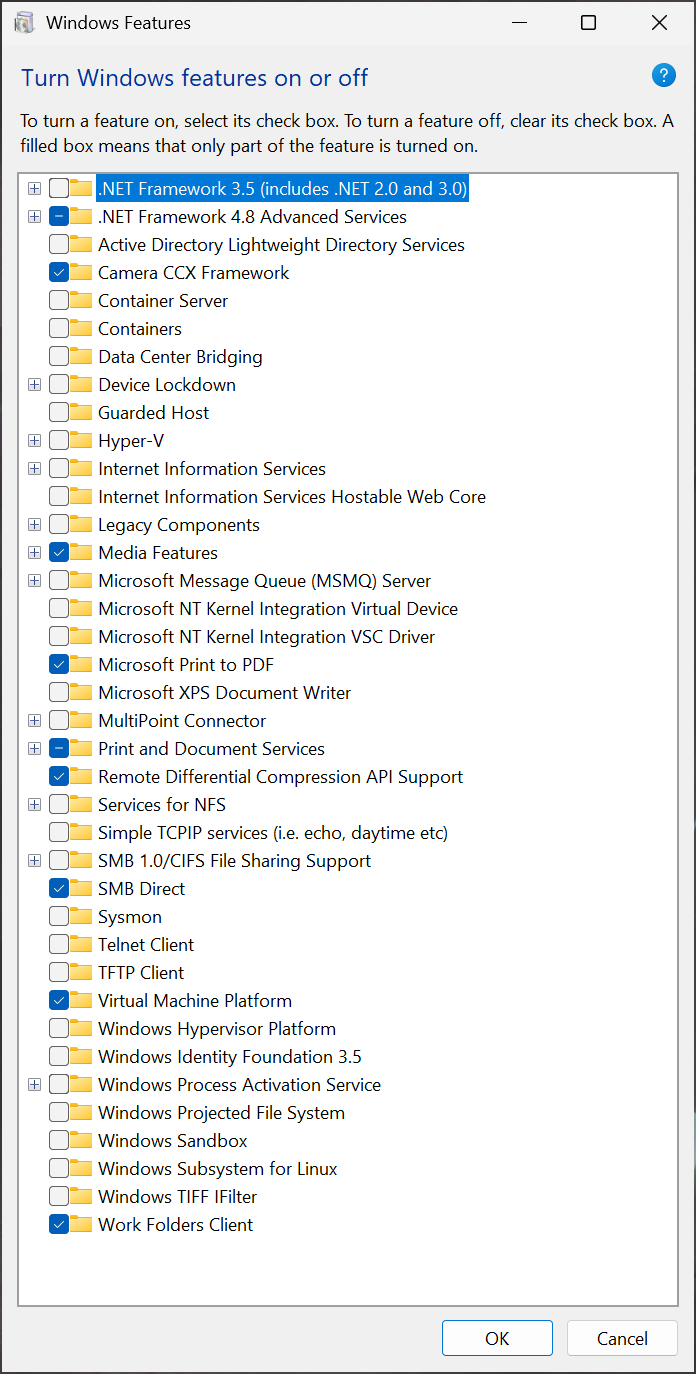
Это нормальное и ожидаемое поведение для современной Windows.
Раньше (до конца 2022 года) WSL был исключительно «необязательным компонентом Windows» (Legacy), который встраивался в образ системы через DISM. Вы ставили галочку, и файлы интегрировались в систему.
Кратко о DISM (Deployment Image Servicing and Management / Обслуживание образов развертывания и управление ими) - это мощная встроенная утилита командной строки в Windows, которая используется системными администраторами для: включения или отключения компонентов Windows, обновления драйверов и пакетов в образе Windows, восстановления поврежденных системных файлов ("классическая" команда dism /online /cleanup-image /restorehealth).
Теперь Microsoft разделила архитектуру на две части:
Virtual Machine Platform — это системный «фундамент» (гипервизор), который позволяет запускать легкие виртуальные машины. Он по-прежнему является классическим компонентом Windows, поэтому галочка ставится;
WSL (сам инструмент, ядро, WSLg) — теперь это отдельное приложение из Microsoft Store (пакет формата MSIX).
Команда wsl --install действует по современному сценарию: она включает необходимый фундамент (VirtualMachinePlatform), но саму подсистему скачивает и устанавливает как приложение.
Поскольку WSL установлен как современное приложение, система намеренно не дублирует функционал и не ставит галочку в устаревшем списке «Компонентов Windows». Именно благодаря такому подходу WSL теперь получает быстрые обновления независимо от крупных обновлений самой Windows.
Если вы решите вручную поставить эту галочку сейчас, это не сломает Store-версию, но и не добавит новых функций.
Обновление используемой WSL
Выполните команду:
wsl --update
Эта команда загрузит и установит последние обновления компонентов WSL и ядра Linux.
Эта команда обновляет WSL из Microsoft Store. Если Store заблокирован (например, в корпоративной среде), то можно использовать эту команду:
wsl --update --web-download
После обновления вся файловая структура с проектами и данным, выстроенная вами, останется нетронутой и доступной как и раньше.
Кратко о WSL 3
Интересный факт (от отрицания до революции): летом 2026 года Microsoft официально заявляла, что "WSL 3 не существует", а новая функция называется просто "WSL Containers". Однако уже в сентябре компания выпустила WSL 3, ознаменовав крупнейшее обновление подсистемы со времён перехода на WSL 2.
Что нового в WSL 3
Ядро Linux 6.18 — переход на свежее ядро с улучшенной поддержкой оборудования и оптимизациями (WSL 3 использует ядро Linux 6.18 - ветка, начатая в WSL 2.7.8, с оптимизациями под контейнеры);
Контейнеры без Docker Desktop: Главная фишка — встроенный инструмент
wslc. Теперь вы можете управлять Linux-контейнерами прямо из Windows, используя команды, похожие на Docker (wslc run,wslc build). Более того, Microsoft открыла API, чтобы ваши Windows-приложения могли программно запускать контейнеры для своих нужд;Сеть, которая дружит с VPN: Новая сетевая модель
consommeнаправляет трафик из контейнеров через Windows. Это избавляет от головной боли при работе в корпоративных сетях с прокси и VPN, где раньше контейнеры могли «терять» сеть;-
Существенный прирост производительности:
Ускоренный запуск WSL;
Сниженное потребление оперативной памяти;
Оптимизированные драйверы;
Файловая система virtiofs по умолчанию — удвоение скорости доступа к файлам Windows из Linux;
Открытость: Значительная часть компонентов WSL 3 (CLI, службы, WSLg) теперь имеет открытый исходный код под лицензией MIT;
Актуальные версии: на начало ноября 2026 года доступна стабильная версия 3.0.2 и pre-release 3.0.3 с дополнительными исправлениями.
Если вы разработчик, работающий с контейнерами или нуждающийся в Linux-окружении на Windows, WSL 3 предлагает более быструю, лёгкую и интегрированную альтернативу традиционным решениям.
Пара слов о WSLg
WSLg расшифровывается как Windows Subsystem for Linux GUI - это технология, которая позволяет запускать графические приложения Linux (с окнами, кнопками и меню, а не только в черном терминале) прямо на рабочем столе Windows, как будто это обычные программы Windows.
Работает "из коробки": Раньше (во времена чистого WSL 1 или раннего WSL 2) для запуска графических программ Linux приходилось устанавливать сторонние X-серверы (например, VcXsrv или Xming), вручную прописывать переменные окружения (
export DISPLAY=...) и мучиться с настройкой звука. С появлением WSLg ничего настраивать не нужно. Ты просто пишешь в терминале Linux команду, например,gedit(текстовый редактор) и окно приложения мгновенно открывается в Windows;Полная интеграция: Приложения Linux появляются в меню "Пуск" Windows, их окна можно сворачивать, разворачивать и перетаскивать. Буфер обмена (копировать/вставить) между Windows и Linux-приложением работает бесшовно;
Аппаратное ускорение и звук: Под капотом WSLg использует встроенный легковесный сервер Wayland (Weston) и Xwayland для совместимости со старыми приложениями. Он также пробрасывает аппаратное ускорение графики через DirectX (что позволяет запускать даже тяжелые Linux-приложения или игры) и поддерживает звук через PulseAudio/PipeWire.
Пара слов о WSLc
В WSL 3 Microsoft добавила инструмент командной строки для контейнеров — wslc, используемый для сборки, запуска и управления контейнерами Linux в Windows. Чтобы разработчикам, привыкшим к Docker, было удобнее, Microsoft также зарезервировала для него второе имя: container.
Другими словами:
Если вы введёте
wslc run ..., это запустит контейнер;Если вы введёте
container run ..., это сделает то же самое, потому что система воспринимаетcontainer.exeкак псевдонимwslc.
Команды wslc изначально разработаны с учётом синтаксиса, похожего на Docker (например, run, build, container list). Использование имени container позволяет тем, кто привык к терминологии «container» (контейнер), интуитивно вводить команды, не запоминая новое имя wslc.
Небольшой пример, который покажет, что wslc и container одна и та же сущность:
wslc --help
container --help
Сравните выводы этих двух команд и у вас не останется вопросов. Ниже вы найдете пример вывода одной из них. У другой он будет аналогичным.
Пример вывода
PS C:\Users\s0n0ma> container --help
Copyright (c) Microsoft Corporation. All rights reserved.
For privacy information about this product please visit https://aka.ms/privacy.

WSLC is the Windows Subsystem for Linux Container CLI tool. It enables management and interaction with WSL containers from the command line.

Usage:  container [global-options] [<command>] [options]

Commands:
  container  Manage containers.
  image      Manage images.
  network    Manage networks.
  registry   Manage registry credentials.
  settings   Open the settings file in the default editor.
  system     System-level commands
  volume     Manage volumes.
  attach     Attach to a container.
  build      Build an image from a Dockerfile.
  create     Create a container.
  exec       Execute a command in a running container.
  events     Monitor container events.
  export     Export a container's filesystem as a tar archive.
  images     List images.
  import     Import an image from a tarball.
  info       Display system information.
  inspect    Inspect objects.
  kill       Kill one or more running containers.
  list       List containers.
  load       Load images.
  login      Log in to a registry.
  logout     Log out from a registry.
  logs       View container logs.
  pull       Pull images.
  push       Upload an image to a registry.
  remove     Remove containers.
  restart    Restart containers.
  rmi        Remove images.
  run        Run a container.
  save       Save images.
  start      Start a container.
  stats      Display container resource usage statistics.
  stop       Stop containers.
  tag        Tag an image.
  version    Show version information.

For more details on a specific command, pass it the help option. [-?]

Options:
  -v  --version  Show version information for this tool
  -?  --help     Shows help about the selected command

Global Options for 'container':
      --session  Specify the session to use
Установка дистрибутива Linux (например, Ubuntu 24.04)
Как вы могли заметить ранее, команда wsl --install без дополнительных параметров устанавливает только базовую платформу WSL (ядро и компоненты виртуализации), но не сам дистрибутив Linux.
Чтобы получить полноценную рабочую среду необходимо установить нужный дистрибутив (их можно установить несколько).
Шаг 1. Смотрим доступные варианты
Выполните команду, чтобы получить актуальный список дистрибутивов из официального репозитория Microsoft:
wsl --list --online
Вы увидите таблицу со списком доступных дистрибутивов для установки.
Пример вывода (используется укороченный вариант команды)
PS C:\Users\s0n0ma> wsl -l -o
The following is a list of valid distributions that can be installed.
Install using 'wsl.exe --install <Distro>'.

NAME                            FRIENDLY NAME
Ubuntu                          Ubuntu
Ubuntu-26.04                    Ubuntu 26.04 LTS
Ubuntu-24.04                    Ubuntu 24.04 LTS
Ubuntu-22.04                    Ubuntu 22.04 LTS
openSUSE-Tumbleweed             openSUSE Tumbleweed
openSUSE-Leap-16.0              openSUSE Leap 16.0
RLCPlus-9                       Rocky Linux Plus 9 (CIQ)
RLCPlus-10                      Rocky Linux Plus 10 (CIQ)
SUSE-Linux-Enterprise-15-SP7    SUSE Linux Enterprise 15 SP7
SUSE-Linux-Enterprise-16.0      SUSE Linux Enterprise 16.0
kali-linux                      Kali Linux Rolling
Debian                          Debian GNU/Linux
AlmaLinux-8                     AlmaLinux OS 8
AlmaLinux-9                     AlmaLinux OS 9
AlmaLinux-Kitten-10             AlmaLinux OS Kitten 10
AlmaLinux-10                    AlmaLinux OS 10
archlinux                       Arch Linux
FedoraLinux-44                  Fedora Linux 44
FedoraLinux-43                  Fedora Linux 43
eLxr                            eLxr 12.12.0.0 GNU/Linux
OracleLinux_7_9                 Oracle Linux 7.9
OracleLinux_8_10                Oracle Linux 8.10
OracleLinux_9_5                 Oracle Linux 9.5
SUSE-Linux-Enterprise-15-SP6    SUSE Linux Enterprise 15 SP6
Для установки нам необходимо значение из первого столбца — NAME (Имя). Оно пишется слитно, без пробелов и точно так, как указано в списке.
Шаг 2. Устанавливаем выбранный дистрибутив
Используя имя из столбца NAME, выполните команду установки. Например, для установки Ubuntu 24.04 LTS:
wsl --install Ubuntu-24.04
Система скачает выбранный дистрибутив и автоматически запустит его. При первом запуске вам будет предложено:
Задать имя пользователя (username) на английском языке (например,
alex);Придумать и подтвердить пароль. При вводе пароля символы на экране не отображаются — это стандартная защита Linux. Просто введите его вслепую и нажмите Enter.
Пример вывода:
PS C:\Users\s0n0ma> wsl --install Ubuntu-24.04
Downloading: Ubuntu 24.04 LTS
Installing: Ubuntu 24.04 LTS
Distribution successfully installed. It can be launched via 'wsl.exe -d Ubuntu-24.04'
Launching Ubuntu-24.04...
Provisioning the new WSL instance Ubuntu-24.04
This might take a while...
Create a default Unix user account: s0n0ma
New password:
Retype new password:
passwd: password updated successfully
To run a command as administrator (user "root"), use "sudo <command>".
See "man sudo_root" for details.
Шаг 3. (Опционально) Делаем его основным и проверяем статус
Если вы планируете установить несколько дистрибутивов, вы можете выбрать, какой из них будет запускаться по умолчанию при вводе команды wsl. Посмотрите текущий список установленных систем и их состояние:
wsl --list --verbose
Пример вывода:
PS C:\Users\s0n0ma> wsl -l -v
  NAME            STATE           VERSION
* Ubuntu-24.04    Stopped         2
  Ubuntu-26.04    Running         2
Чтобы изменить дистрибутив по умолчанию,
используйте команду wsl --set-default <ИмяДистрибутива>:
wsl --set-default Ubuntu-26.04
Чтобы запустить конкретную версию,
используйте команду wsl -d <ИмяДистрибутива>:
wsl -d Ubuntu-24.04
Когда WSL будет запущен, выполните команду lsb_release -a, чтобы увидеть, какую версию Ubuntu вы запустили.
Разбор вывода: VERSION = 2
Колонка |
Значение |
Пояснение |
|---|---|---|
NAME |
|
Имя установленного дистрибутива |
STATE |
|
Текущее состояние дистрибутива |
VERSION |
|
Версия архитектуры WSL, на которой работает этот дистрибутив |
|
(Звездочка) |
Указывает на дистрибутив, установленный по умолчанию (default) |
Почему VERSION = 2, если мы установили WSL 3?
Это не противоречие, а особенность архитектуры:
WSL 3 — это версия платформы (пакет с ядром 6.18, инструментами
wslc/wslg, сетевой модельюconsommeи т.д.);WSL 2 — это режим работы самого дистрибутива (легковесная виртуальная машина с настоящим ядром Linux и файловой системой ext4).
WSL 3 не отменяет WSL 2, а улучшает его. Дистрибутивы по-прежнему работают в режиме версии 2, но при этом получают все новые преимущества платформы 3 версии: файловую систему virtiofs, нативные контейнеры и оптимизированное ядро.
(Для справки: если у вас вдруг окажется дистрибутив с версией 1, вы можете легко перевести его в современный режим командой: wsl --set-version <Имя_Дистрибутива> 2).
Заключение
Как видите, процесс установки WSL 3 стал существенно проще, в сравнении с предыдущими версиями.
Комментарии (9)

itmind
03.11.2026 13:06Для кого этот нейрослоп? У всех уже есть агенты и они так же как и вам напишут тоже самое. Не нужно выкладывать копипаст ответа нейросети. И вообще агент сам все поставит и настроит.

zelenin
03.11.2026 13:06Интересный факт (от отрицания до революции): летом 2026 года Microsoft официально заявляла, что "WSL 3 не существует", а новая функция называется просто "WSL Containers". Однако уже в сентябре компания выпустила WSL 3.0, ознаменовав крупнейшее обновление подсистемы со времён перехода на WSL 2.
суть в том, что WSL 3 не равно WSL 3.0. Первое - это версия внутреннего механизма, а второе - это версия самого приложения. Вот, что они имели в виду. Поэтому у нас все еще WSL 2, но WSL 3.0.3


NAI
03.11.2026 13:06виртуальная машина (например, VirtualBox или VMware);
Зачем? в windows есть hyper-v
В датском королевстве конечно что-то могло поменяться, но насколько я помню wsl это хорошо допиленная VM + пучок интеграций.
Честно говоря, толку от wsl не так уж и много - да по мелочи удобно (tree, dig, snmpwalk), но запуск ansible может превратиться в хождение по граблям (.ssh не прокидывается по умолчанию, ansible.config требует особых прав или копирования в ~/.ansible)
Проще уж поднять VM и в консоли написать ssh linux и туда же воткнуть docker (раз desktop не нужен) и наслаждаться жизнью.
Бонус: снапшоты, новичкам которые могут что-то сломать смое оно. Возможность поднять разные ОС с разным количеством/ролями и играться с кластерами. Изоляция сети - ну давайте чесно как часто придя в кафе вы отключаете докер (а сервисы то торчат)? А IPv6? А в виртуалке вкатал internal connection и пофигу на безопасность.
Минусы - синхронизация файлов с гипервизором (и то проблема, в целом, решаемая через шаринг папки или vscode+ssh).

ivanopulos
03.11.2026 13:06боже мой. какой же нейрослоп. сколько Я в первых абзацах. педогог публичный...
WhiteD
Сколько же воды и повторений. Это даже не слоп, не знаю как назвать. Посчитайте, сколько раз в тексте написано, что container - алиас wslc.