

Начало переноса
Включитьрежим «Карта хостов». «О системе» → «Специальные возможности».
В разделе «Хосты» необходимо переключится в режим «карта» в правом верхнем углу.
Нажать кнопку «Перенос» над картой, для перемещения плиток.
Перетащите контейнер или стек целиком на блок нового хоста (стек выделен общей рамкой)
Переключатель «Применять сразу» — позволяет запускать перенос прямо из окна плана (если нет предупреждений — окно не открывается)
Окно плана
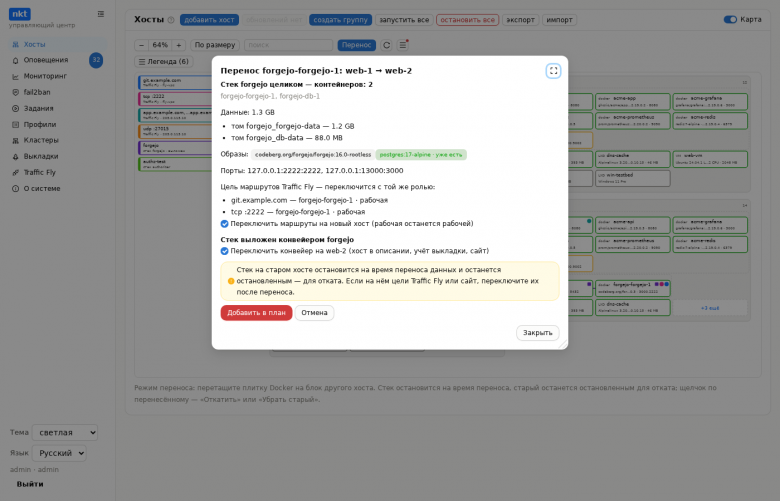
Перенос
Задание идёт шагами, карта показывает их в живую:
План — проверка обоих хостов
Упаковка — стек на старом хосте останавливается (с этого момента сервис недоступен), тома и образы упаковываются.
Передача — данные идут через хаб на новый хост. На карте виден призрак плитки.
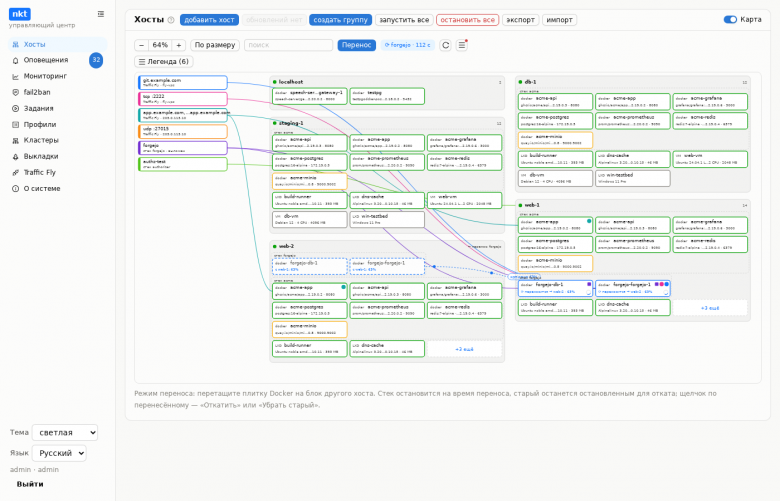
Распаковка — тома и образы на новом хосте, стек запускается.
Traffic Fly — в оба маршрута добавляется цель. Хаб ждет 90 секунд, пока шлюз не увидит её живой, затем обмен: новая — рабочая, старая‑ резерв.
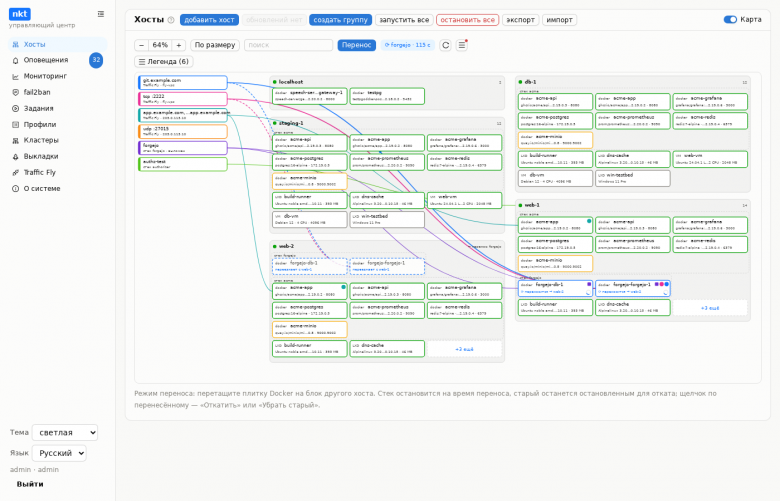
Запись переноса: старый стек остался на хосте для отката.
Ошибка на любом из этапов, запускает стек на старом хосте снова.
Если что‑то не так
«Откатить» — щелчек по серой плитке на старом хосте: стек на новом хосте будет остановлен, на старом запустится, маршруты и конвейер возвращаются.
Если новый хост не отвечает, есть возможность «Откатить без нового хоста»
Следующая выкладка конвейера сверяет цели маршрутов с хостом из описания и убирает старую резервную цель. Откатить можно только до следующей выкладки.
Убрать старую копию
Когда всё проверено — щелчок по плитке «Убрать старый»: резервные контейнеры удаляются с хоста, старая цель — из маршрутов.
А в живую это происходит так:
? GitHub: github.com/piqab/nkt
? Документация: piqab.github.io/nkt