

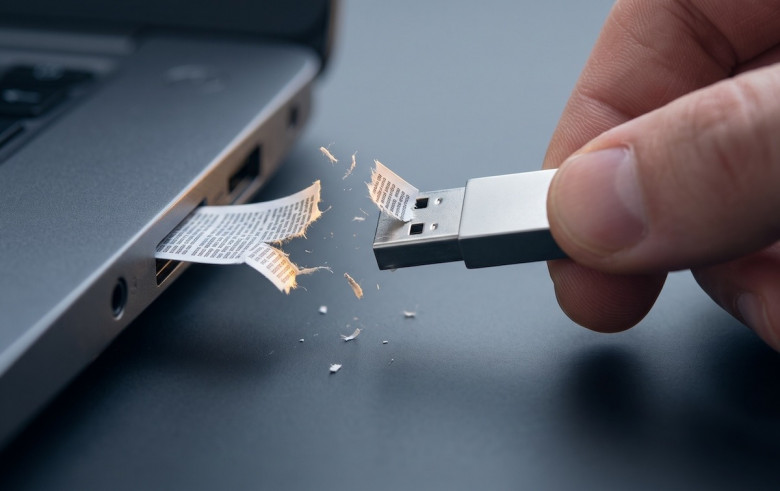
В стародавние времена, когда Windows XP была еще современной операционной системой, многие нажимали значок безопасного извлечения с зеленой стрелкой и только потом физически вытаскивали ее из USB-порта. Сейчас весомая часть пользователей игнорирует это и просто выдергивает флешку. Вроде как файлы скопированы, носитель извлечен и ничего не произошло. Но хватает и обратных примеров, когда люди теряли курсовые, дипломы, отчеты или наброски других работ. А еще бывает, что Windows потом показывает уведомление о проблеме с флешкой и предлагает ее проверить. Так как же правильно?
Зачем нас учили безопасно извлекать флешку
Многое упирается в кэширование записи. Для оптимизации работы Windows может не отправлять данные на накопитель сразу. В некоторых случаях операционная система сначала складывает их в оперативную память, а записывает позже, крупными порциями, когда ей будет удобно.
Окно копирования может закрыться уже на этом этапе, хотя часть данных еще лежит в памяти компьютера. Если выдернуть флешку в этот момент, на ней останется только то, что система успела записать. Если запись не завершилась, то как раз отсюда и берутся обрезанные документы и файлы нулевого размера.
Безопасное извлечение нужно как раз для того, чтобы этого избежать. Система проверяет, не держит ли какая-нибудь программа файлы на флешке, дописывает все, что осталось в кэше, и только потом разрешает ее отключить. В документации Microsoft по этому поводу прямо сказано, что при включенном кэшировании без этой процедуры есть риск потерять данные.
Почему флешку перестали извлекать безопасно
Каждый внешний накопитель в Windows имеет один из вариантов политики удаления. При оптимальной производительности предусмотрено то самое кэширование, и извлекать такую флешку надо именно безопасно. Быстрое удаление отключает кэширование записи не только в Windows, но и на самом устройстве, поэтому данные уходят на флешку сразу. Но в этом случае придется мириться с более низкой скоростью записи.

Осенью 2018 года вышла Windows 10 версии 1809. В ней и последующих версиях для флешек и внешних дисков по умолчанию стоит быстрое удаление. Сама Microsoft написала об этом весной 2019-го и уточнила, что раньше по умолчанию была оптимальная производительность. Но опытные пользователи вспомнили, что в XP и Windows 7 флешки и тогда сразу получали быстрое удаление, а кэширование включалось скорее у внешних жестких дисков. Я не нашел, кто был однозначно прав, но своя правда была у обеих сторон. Старые форумы противоречат друг другу, поэтому единого мнения не будет.
Можно ли просто выдергивать флешку в Windows 10 и 11
Можно ли просто выдергивать флешку из вашего компьютера, зависит от политики конкретной флешки, а проверить ее можно так:
нажать правой кнопкой мыши по кнопке «Пуск»;
открыть «Диспетчер устройств»;
развернуть «Дисковые устройства»;
дважды щелкнуть по флешке.
Чтобы было проще ее найти, ищите в названии приписку USB Device. У большинства так. На вкладке «Политика» должно быть выбрано «Быстрое удаление (по умолчанию)». Если там стоит «Оптимальная производительность», то для этой флешки на этом компьютере нельзя просто выдернуть ее и пойти по своим делам.
Этот переключатель советуют в инструкциях по ускорению флешек, и флешка после него действительно пишет шустрее. Подвох в том, что Windows запоминает политику для конкретного устройства, и, по словам Microsoft, настройка сохраняется, если вставлять накопитель в тот же порт того же компьютера. Через пару месяцев про нее уже никто не помнит, а кэширование так и остается включенным.
Что может сломаться, если выдернуть флешку
При этом даже включение быстрого удаления не спасает от отключения посреди записи. Если выдернуть флешку, пока идет копирование или сохраняется документ, файл останется недописанным при любых настройках. Здесь безопасное извлечение работает как проверка. Если Windows отказывается отдавать флешку и пишет, что устройство еще используется, значит, ее держит какой-то процесс, например антивирус, программа с открытым документом или даже окно Проводника с содержимым диска.
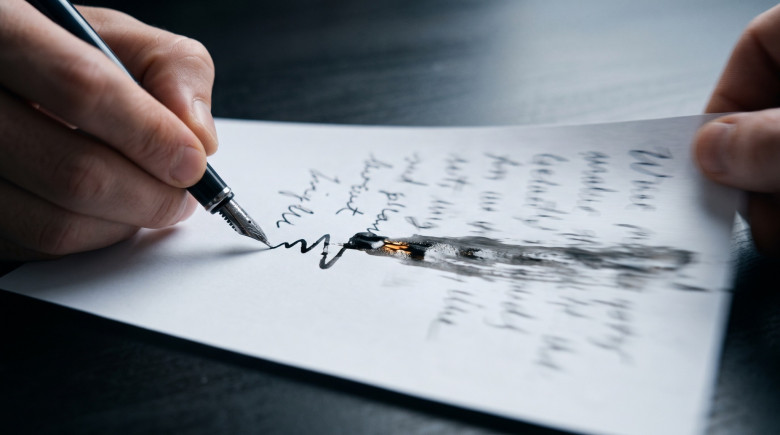
Есть и совсем безобидная ситуация, с которой сталкивался, наверное, каждый. У FAT32 и exFAT, в которые отформатировано большинство флешек, есть служебный флаг, который называют грязным битом. Windows ставит его, когда начинает писать на флешку, а снимает при извлечении или после паузы.
По наблюдениям одного из разработчиков Linux-драйвера exFAT, с exFAT-флешки Windows 10 снимает флаг не раньше чем через 15 секунд после последней записи. Если выдернуть флешку сразу после копирования, флаг останется, и при следующем подключении Windows сообщит о проблеме с диском и предложит его проверить. Сами файлы при быстром удалении, скорее всего, целы, но проверку лучше не пропускать, так как она исправит ошибки, если они все-таки появились.
Читайте также: Почему эксперты жалуются на низкую надежность дешевых USB-флешек
Как безопасно извлечь флешку в Windows, macOS и Linux
И надо понимать, что все сказанное про быстрое удаление относится только к Windows. В macOS и Linux запись на флешки по умолчанию кэшируется. В Linux большой файл может показать, что скопироваться буквально за несколько секунд. Но после этого реальная запись на медленную флешку идет еще несколько минут. Поэтому на Mac флешку извлекают через Finder, а в Linux жмут «Извлечь» в файловом менеджере. Только после этого ее можно вынимать из порта.
В Windows 11 значок в трее может прятаться за стрелкой, но искать его необязательно, ведь достаточно нажать правой кнопкой по флешке в Проводнике и выбрать «Извлечь». Особенно важно не пожалеть потратить эти несколько секунд, если вы копируете важные данные на чужом компьютере. В этом случае вы выиграете намного больше, чем потеряете.
Согласитесь, лучше извлечь флешку безопасно, чем потом ехать заново копировать данные, если это вообще будет возможно. И удалять данные не стоит, если не уверены, что они нормально перенеслись на внешний накопитель.