

Для кого эта статья? Для тех, кто уже знаком с ПО и умеет в нём кое-что проектировать.
С функцией подстройки стоит познакомиться, так как она очень сильно помогает оптимизировать ваш дизайн за считанные минуты. Не нужно много раз изменять его габариты и ставить на прогон.
Как правильно назвать то, что я тут делал.
Parameter Sweep — исследуем, как меняются характеристики при изменении геометрии.
EM/circuit cosimulation — используем электромагнитную модель вместе со схемной моделью в одном расчёте.
Для начала считаем, что мы создаём патч антенну для определённого диапазона. Мы её рассчитали на бумажке для нашего материала и теперь хотим промоделировать в ADS.
Резонансная частота 3.0ГГц
Материал FR4
Проницаемость Er=4.4
Loss tangent =0,002
Толщина материала 1.6мм
Расчёт нашей патч антенны делаем как было в моей предыдущей статье.
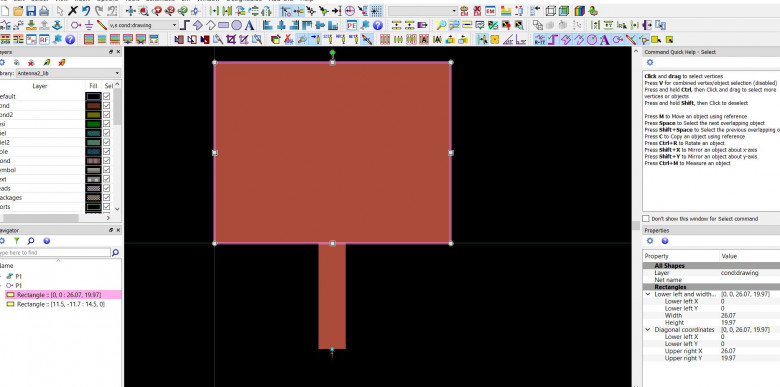
Получаем ширину 26.07мм
Получаем длину 19.97мм
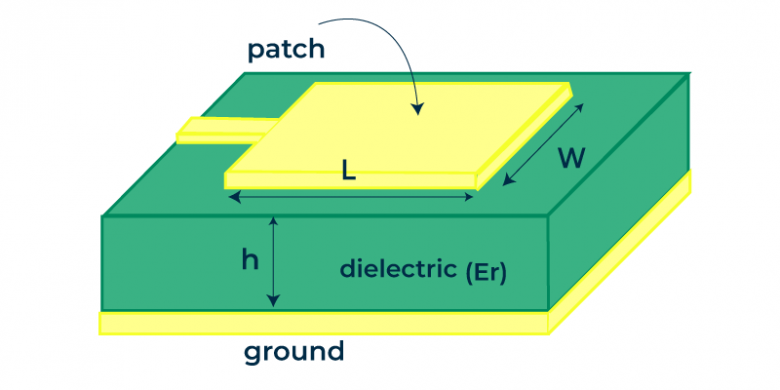
Трансформатор согласования прикинули в каком-либо каде, считать его ручками долго и никому не нужно. Получили 3мм на 11,7мм
Теперь можно приступить и к моделированию.
Проект создали, создали рисунок нашего расчётного патча. И примерно такое имеем сейчас:
Задали подложку для нашей антенны с земляным слоем.
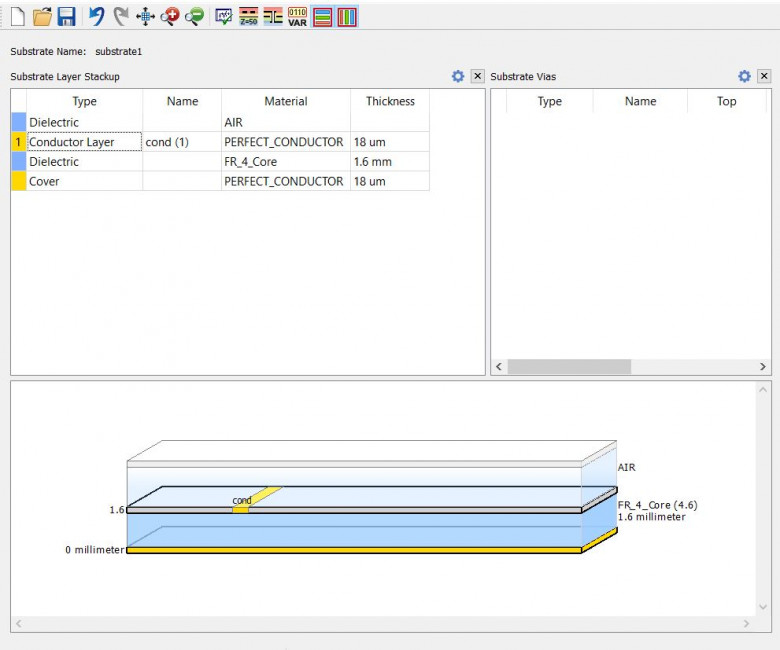
И тут специально задал немного другой Er, что бы расчёты не сошлись немного и было что по подстраивать.
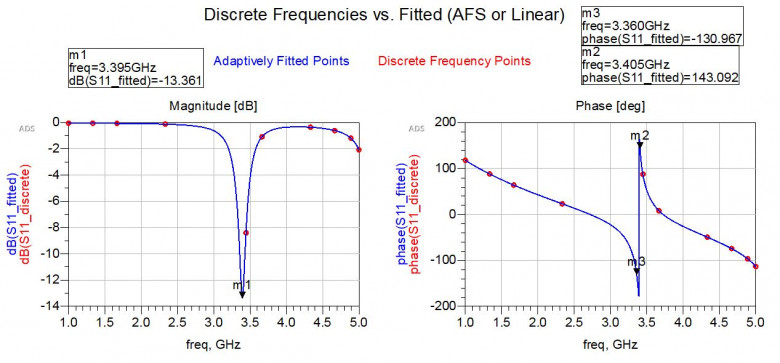
После моделирования получил результат, сразу видно, что в цель не попали. Маркер M1 показывает резонанс антенны
Это всё была подготовительная работа, считаем, что это у всех и так давно проделано для своих проектов. После этого кто-то начинает изменять размеры патча и моделировать каждое изменение, кто-то пересчитывает по формулам и думает, какой-же коэффициент где задать. Кто-то изготавливает и подключив к антенному анализатору начинает подрезать медь или напаивать.
Данный софт позволяет сделать вот такой финт:
Мы создаём библиотечный элемент из нашей антенны методом: EM-Components-Parameters
В появившемся окне даём название элементу, указываем его размер и размер до которого можно изменить.
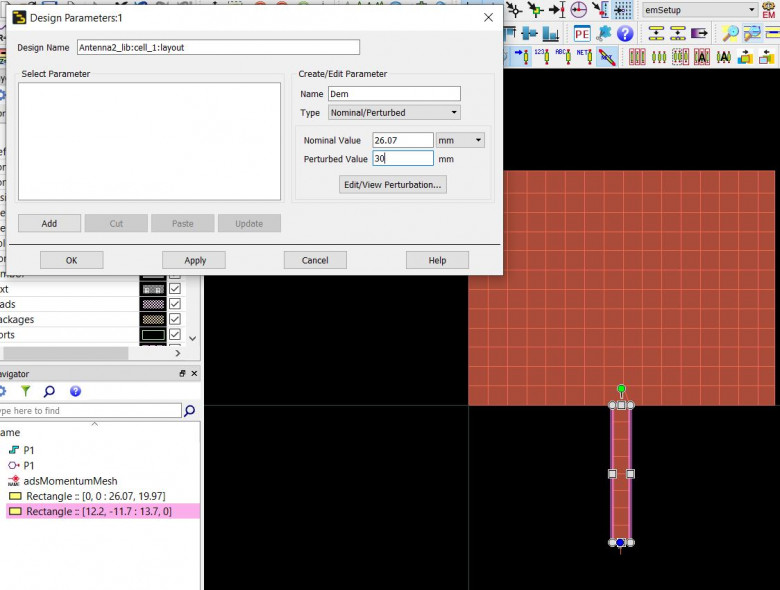
После этого нажимаем добавить и это окно закроется, но откроется другое, в котором нам предстоит выбрать область для изменений.
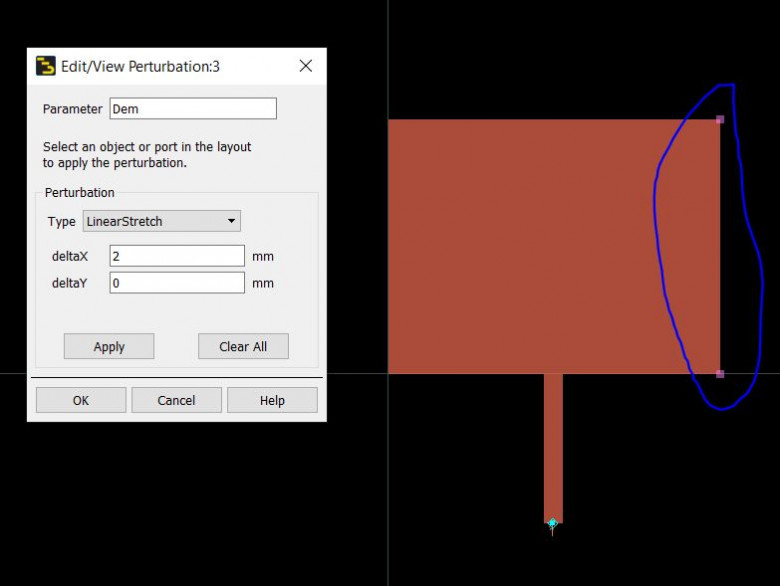
Я ввожу значение по Х 2 и по Y 0. После этого ОБЯЗАТЕЛЬНО мышкой выделяем ту область, к которой это хотим применить (смотри справа на рисунке). И жмём применить. В этот момент моментально к выделенной части прирастут заданные 2 мм ширины.
После этого повторяю операцию для оси Y.
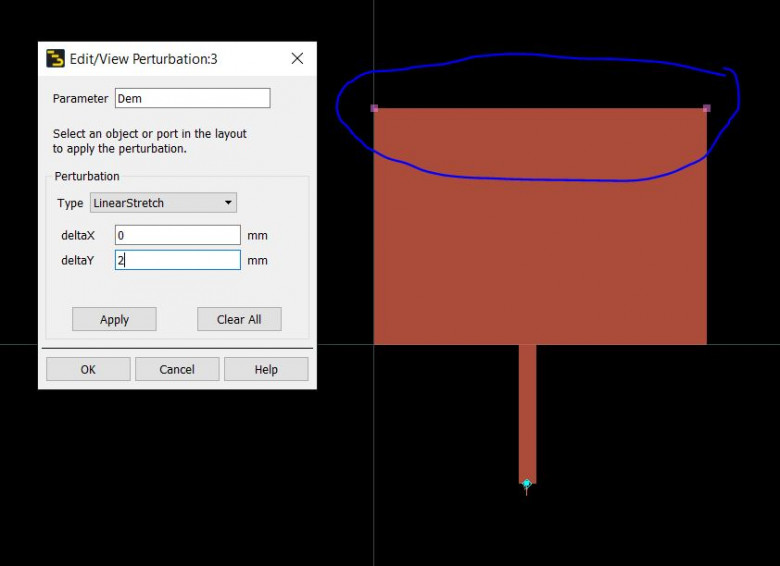
И после нажатия OK - имеем пол успеха.
Далее надо создать сам компонент в библиотеку. Для этого иду в EM-Component-CreateEM Model and Symbol. В появившемся окне выставляем обе галки и нажимаем ОК.
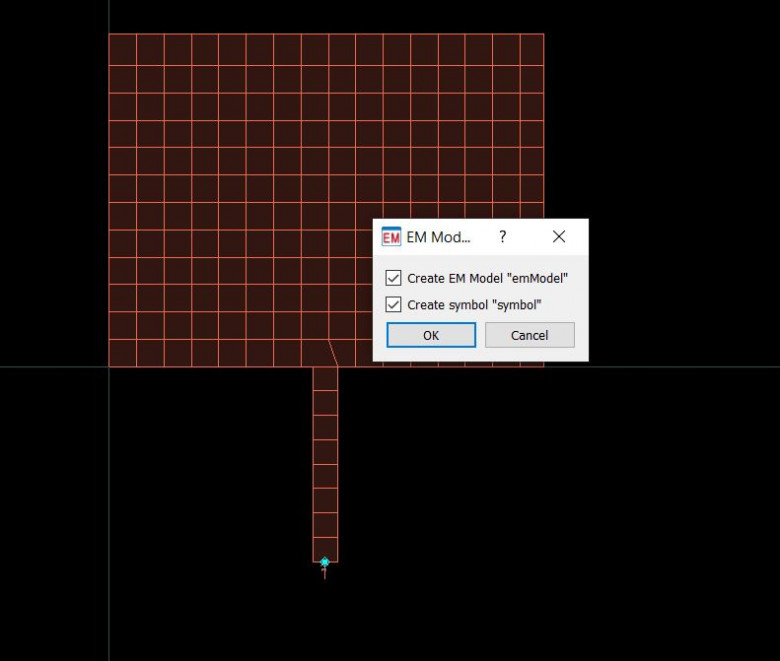
Так компонент создан.
Далее предстоит создать лист в схемном редакторе, сохранить его к имеющемуся проекту. Из библиотек проекта добавляем на лист созданный нами компонент. Это вот так будет выглядеть:
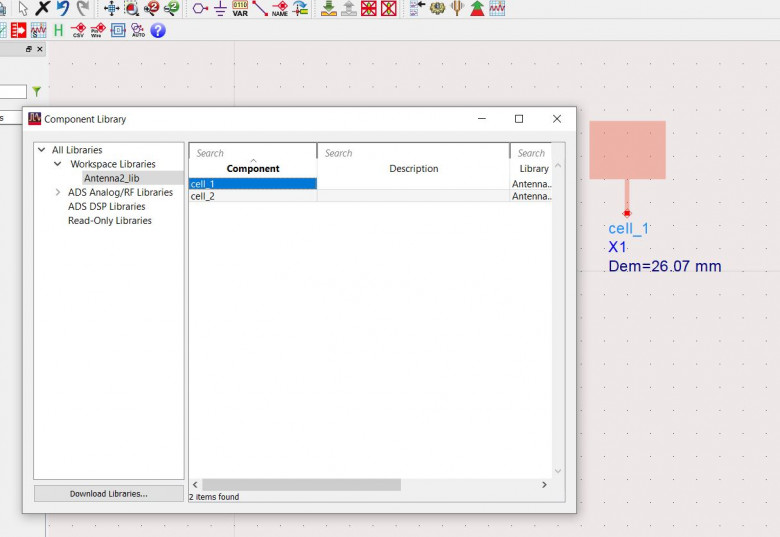
После этого мы накидываем следующие параметры и компоненты, что бы схема стала выглядеть так:
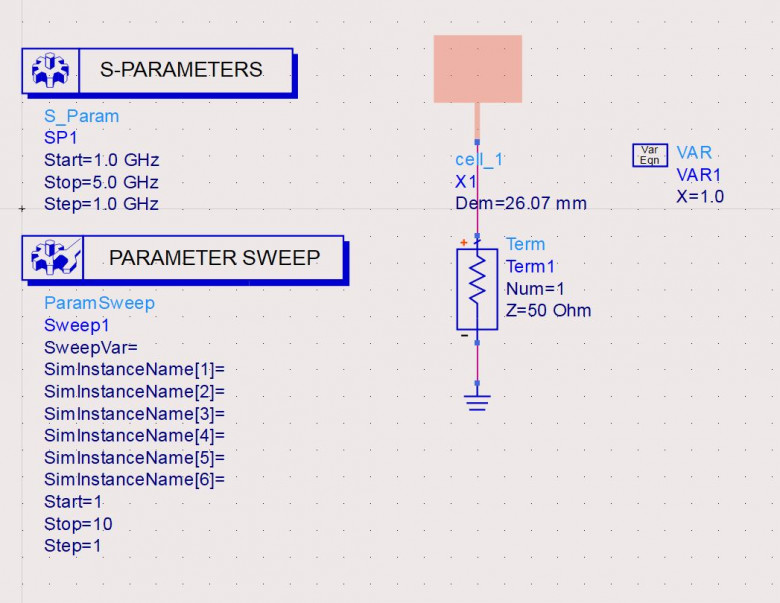
VAR - это важный элемент, который позволяет как подстраиваемая переменная "крутить" какой-то из параметров.
Его задаём нашим размером 26.07, а название параметру с Х меняем на d (расстояние)
В параметре Dem нашей антенны вместо 26.07 ставим d - тот самый изменяемый параметр.
В настройках свипирования в SweepVar ставим "d", а в SimInstanceName[1] вписываем "SP1" - наш план по моделированию. В Start установлю 25, а в Stop 30.3 - это размеры, которые мы хотим менять.
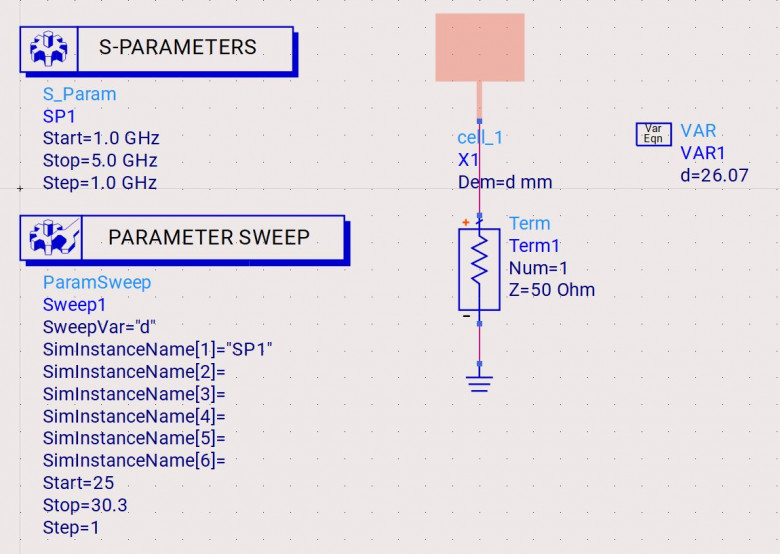
Нажимаем сохранить и нажимает старт моделирования.
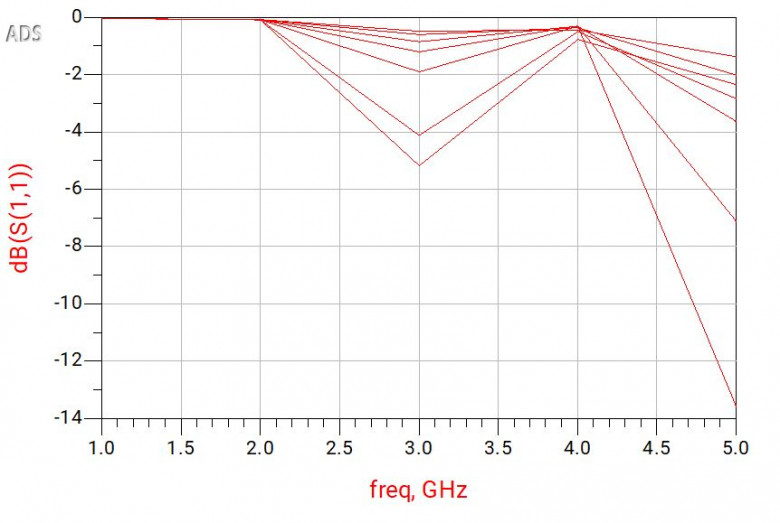
Далее по окончанию моделирования можно построить графики S параметров для этого моделирования. Поучится что-то типа такого:
Догадливый радио инженер предугадал следующий мой шаг. Теперь создаю компонент библиотеки для подстройки питающей линии.
Мы создаём библиотечный элемент из нашей антенны методом: EM-Components-Parameters
В появившемся окне даём название элементу feed, указываем его размер от 3 и размер до которого можно изменить 3.5.
После этого нажимаем добавить и это окно закроется, но откроется другое, в котором нам предстоит выбрать область для изменений.
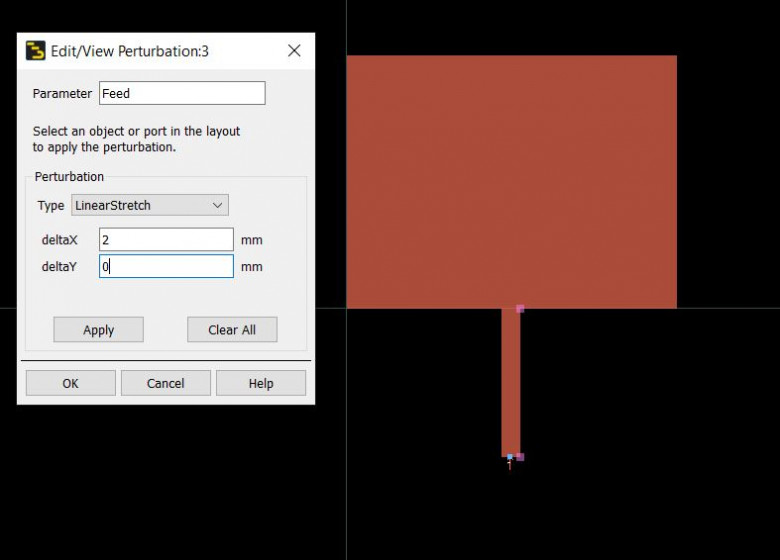
Всё как и в прошлый раз. Далее вводим значения, выбираем вертикальную часть питающей линии и нажимаем применить, потом ОК.
Далее надо создать сам компонент в библиотеку. Для этого иду в EM-Component-CreateEM Model and Symbol. В появившемся окне нажимаем выставляем обе галки и нажимаем ОК.
После увидим окно по обновлениям:
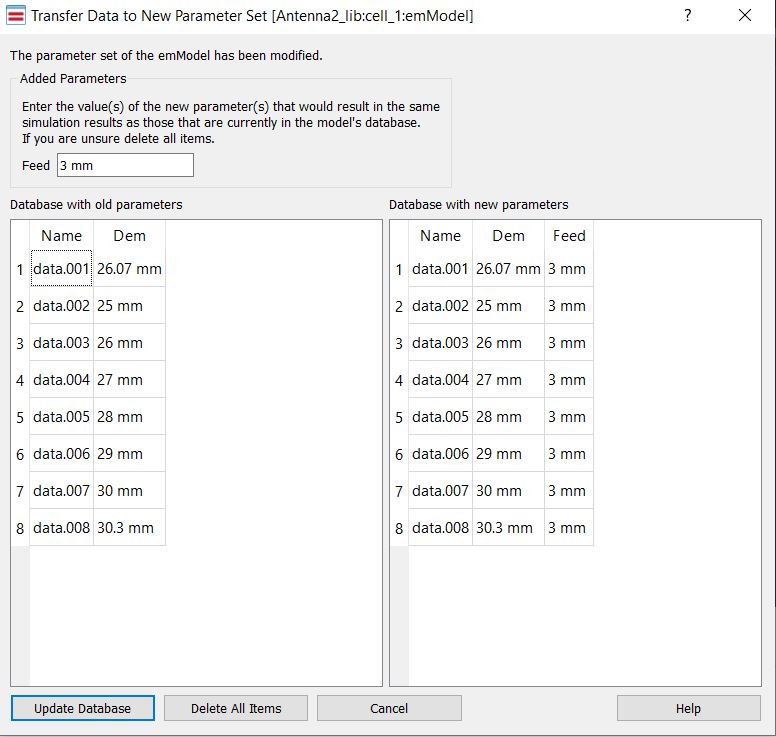
В нём нажимаем Update Database.
Перехожу в редактор схем и удаляю старый элемент антенны, а вместо него подгружаю новый из библиотеки.
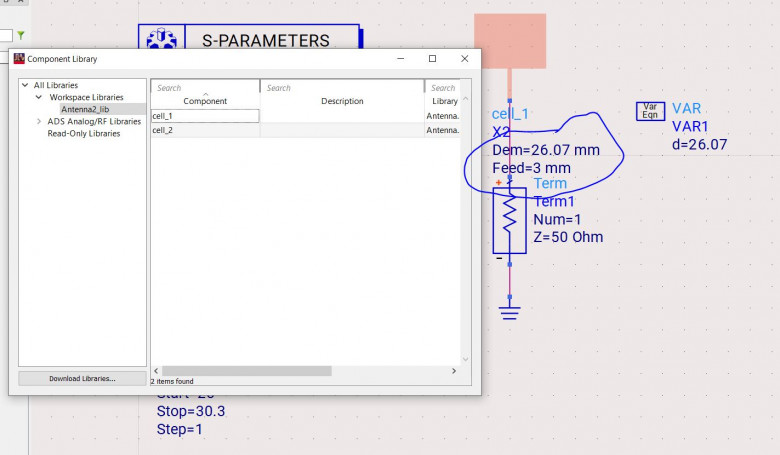
После этого параметр VAR из d меняю в f, а значение его в 3. У элемента в параметре Feed ставлю переменную f. В программе свипирования ''d'' меняю на ''f'', а значения от 2.8 до 3.1
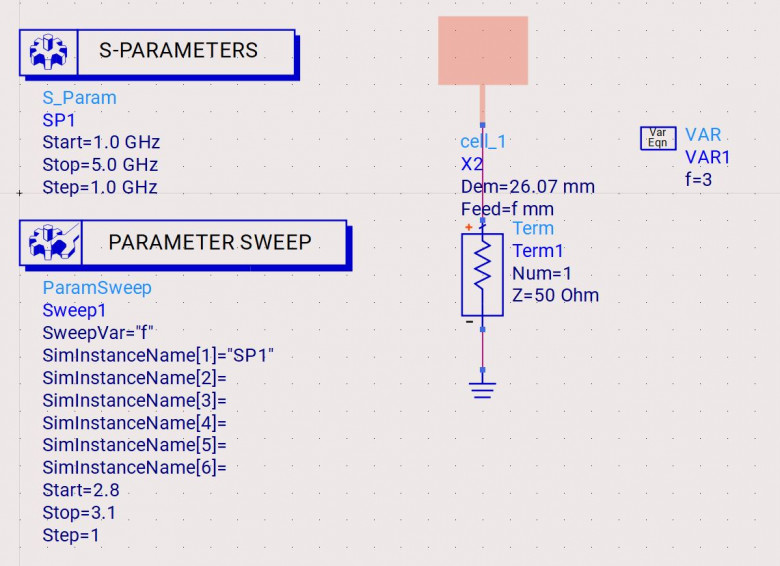
После моделирования открывается график кривых, в котором маркером можно найти интересующую и посмотреть её параметры.
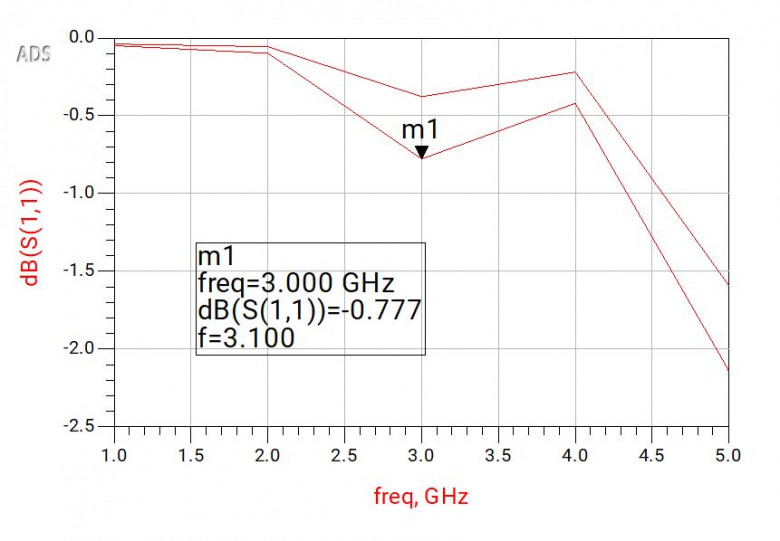
Теперь хочу прогнать длину питающего элемента.
Процесс будет точно такой. То есть возвращаюсь на рисунок антенны, через EM задаю область редактирования, название и значения.
Пусть у меня будет так: FeedL с 11.79мм до 12мм
Маленькая особенность. Порт надо отодвинуть в сторону при выделении области изменения:
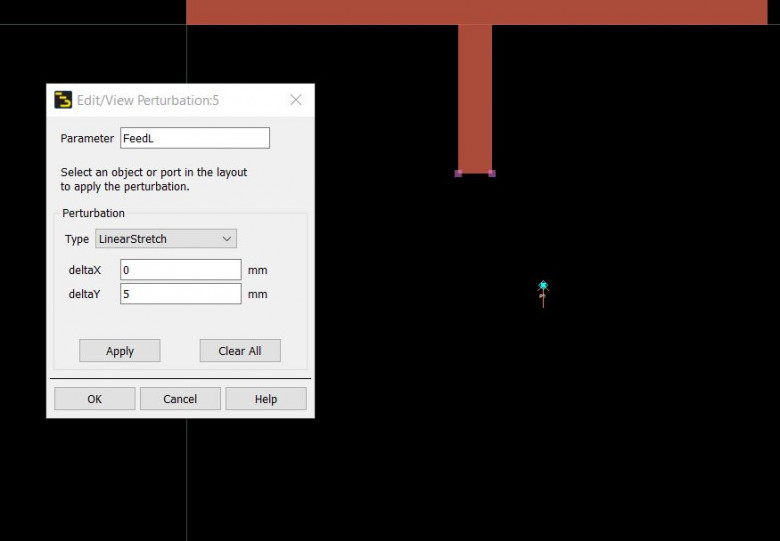
Ну и далее как в предыдущих случаях создаём компонент в библиотеку.
Не буду описывать что дальше, всё по аналогии с предыдущими шагами. И в итоге получаем такую схему
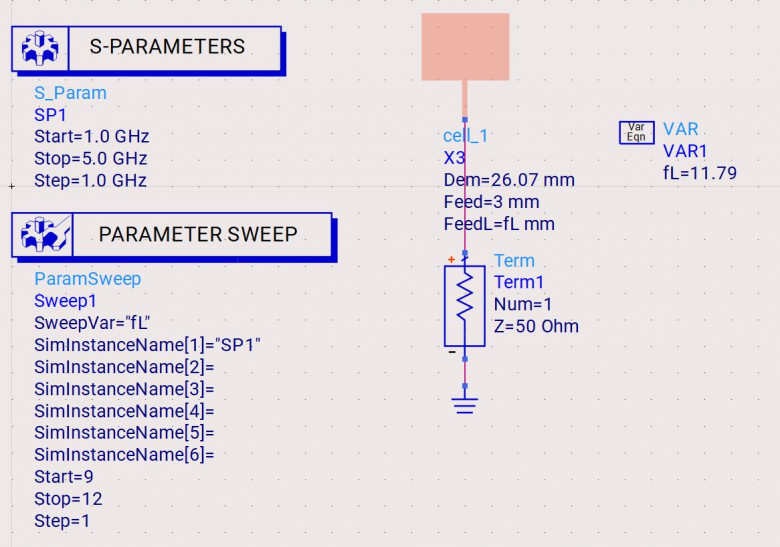
А тут вижу только один отмоделированный вариант.
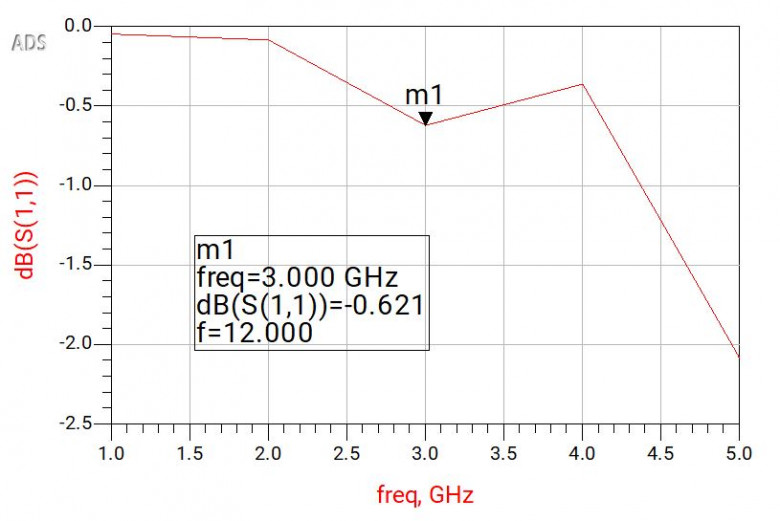
Далее остаётся выбрать лучшее из предложенных вариантов и внести в проект. Финально провести моделирование, убедиться, что улучшения действительно есть. Таким методом, если наловчиться, можно достаточно быстро оптимизировать различные элементы с распределёнными параметрами, антенны и прочее.
Для честности хочу немного добавить дёгтя в эту бочку мёда.
Нужно прямо сказать, что параметрический sweep ускоряет поиск подходящей геометрии, но сам по себе не гарантирует глобального оптимума и не заменяет финальную EM-проверку.
Это хороший способ освоить параметризацию и увидеть влияние каждого размера. Но параметры антенны взаимодействуют друг с другом. Размер патча может менять резонанс, а геометрия питания — согласование и входное сопротивление.
Поэтому оптимальное значение одного параметра при фиксированных остальных не обязательно окажется оптимальным после изменения других.
Список используемой литературы