

Открытый клиент удалённого рабочего стола с тачпадом чехла, общим диском, микрофоном и агентом для Windows — бесплатно, без рекламы и монетизации.
Я веб‑разработчик, и моя работа устроена так, что «на связи» нужно быть в самый неожиданный момент: то прод упал в субботу вечером, то заказчик просит срочно поправить одну строчку, то нужно просто посмотреть, как ведёт себя вёрстка на боевом окружении. Всё это — на моём ПК: там настроенные программы, базы, локальный сервер для тестов и все проекты, которые я веду. ПК стоит дома, и уезжать от него далеко не хочется.
Какое‑то время я честно пытался решить это ноутбуками. И каждый раз упирался в одно и то же.
Почему ноутбук не подошёл
Ноутбук, который тянет мои задачи, — это тяжёлая машина с шумными вентиляторами и двумя килограммами в рюкзаке. Лёгкий и тонкий — не тянет: ни сборку, ни несколько запущенных сервисов, ни монтаж видео, который мне время от времени тоже нужен.
Вторая проблема оказалась даже неприятнее первой. Ноутбук — это отдельная система, которую надо поддерживать: обновления, настройки, версии SDK, лицензии. И главное — проекты. Всё уже развёрнуто на ПК. Чтобы работать с ноутбука, нужно либо дублировать каждый проект и периодически синхронизировать их, либо каждый раз что‑то переносить руками.
Планшет, который лежал без дела
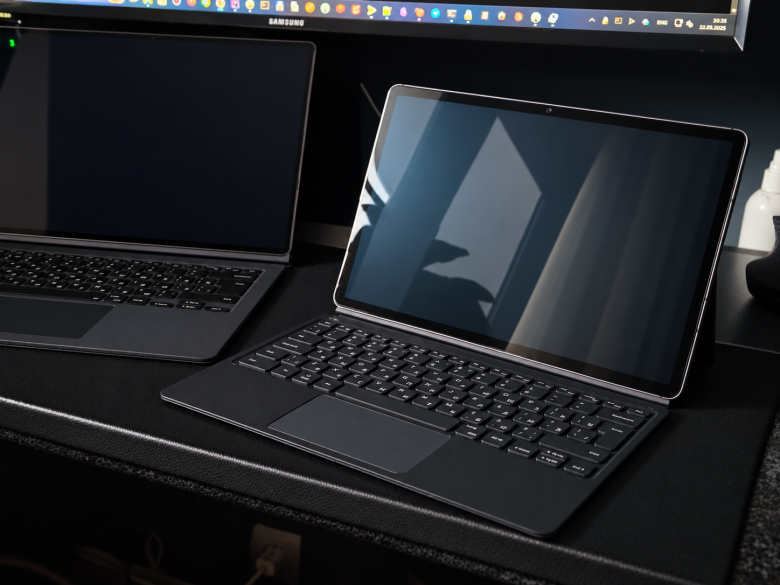
У меня давно есть Android‑планшет, и пользуюсь я им часто — но в основном для чтения и видео. Как рабочую машину я его не воспринимал, потому что софта, который решал бы мою задачу, найти не удалось.
Я перепробовал довольно много всего. Приложения для удалённого доступа к ПК в основном работали на «троечку»: картинка есть, но тачпад корректно не поддерживается, клавиатура чехла в полной мере так же не работает, например сочетания клавиш вроде Win или Alt+Tab забирает себе Android, а не Windows. Приложения «для программирования» на планшете — это вообще отдельный жанр: редактор без нормальной сборки, без терминала, без возможности запустить то, что реально крутится у меня на ПК. Для простейшего редактирования — годится. Для работы — нет.
Так что планшет лежал и выполнял роль читалки, а мысль «а неплохо бы работать за ним» оставалась мыслью.
Первый промт и час «плясок» до первого коннекта к ПК
Дальше случилось то, что случилось со всеми нами за последние пару лет: появились инструменты, с которыми можно писать код, не умея писать код для этой платформы. Я не разрабатываю мобильные приложения. Никогда не писал на Kotlin, не открывал Android Studio, не разбирался в жизненном цикле Activity. Но в какой‑то момент я понял, что это больше не блокер.
Я поставил Android Studio, набросал макет — как примерно должно выглядеть приложение — и попросил ИИ: «сделай приложение для подключения к моему ПК по стандартному протоколу RDP». Первый результат, разумеется, не заработал. Дальше был час проб и ошибок: дебаг подключения, настройки, TLS, аутентификации, того, что сервер присылает и в каком порядке ожидает ответа.
И вот в какой‑то момент на экране планшета — у меня это Samsung Tab S9 Ultra — появился экран моего рабочего ПК, живой рабочий стол Windows, на котором можно уже что‑то делать.
Это ощущение сложно описать. Час назад у меня не было приложения, а сейчас у меня на кухонном столе рабочий стол компьютера, который стоит в другой комнате. Первый «отрыв» от рабочего ПК есть. На данный момент, используя NPV («все имена изменены»:) или внешний IP адрес от провайдера, можно выйти из помещения на свежий воздух и что‑то делать вне «4 х‑стенной тюрьмы».
Клавиатура, тачпад и прочая «мелочь»
Первое подключение — это процентов десять работы. Остальные девяносто — это довести ощущение до уровня «ноутбук».
Чехол с магнитной клавиатурой и тачпадом у планшета был, но приложение про него ничего не знало: тачпад не работал как тачпад, жесты прокрутки отсутствовали, курсор двигался, но всё это не соответствовало ожиданиям и не давало комфортного ощущения. Пришлось разбираться, как Android отдаёт события от тачпада чехла, как они соотносятся с осями экрана (тачпад в чехле установлен боком — отдельная калибровка), как сделать ускорение курсора, инерцию прокрутки, двупальцевую прокрутку в стиле macOS, щипок как Ctrl + колесо и свайпы назад‑вперёд в браузере.
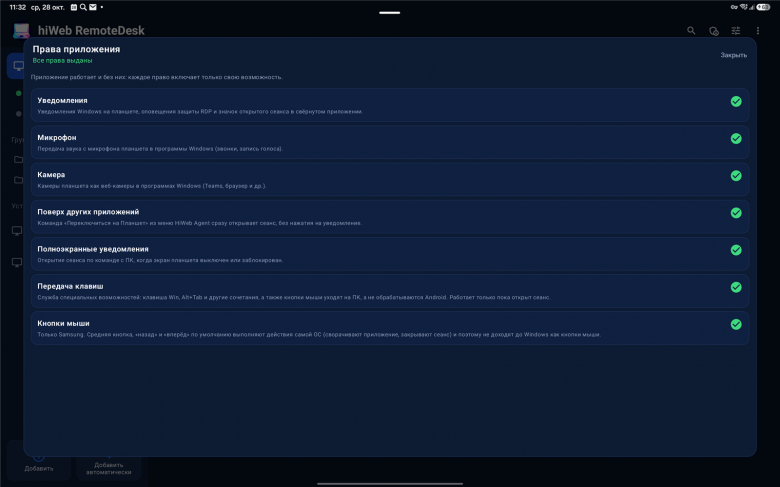
Отдельная песня — сочетания клавиш. Android забирает себе Win, Alt+Tab и много чего ещё, поэтому в приложении появилась служба специальных возможностей, которая перехватывает их и отправляет на ПК. Без неё работать за планшетом с Windows‑привычками невозможно.
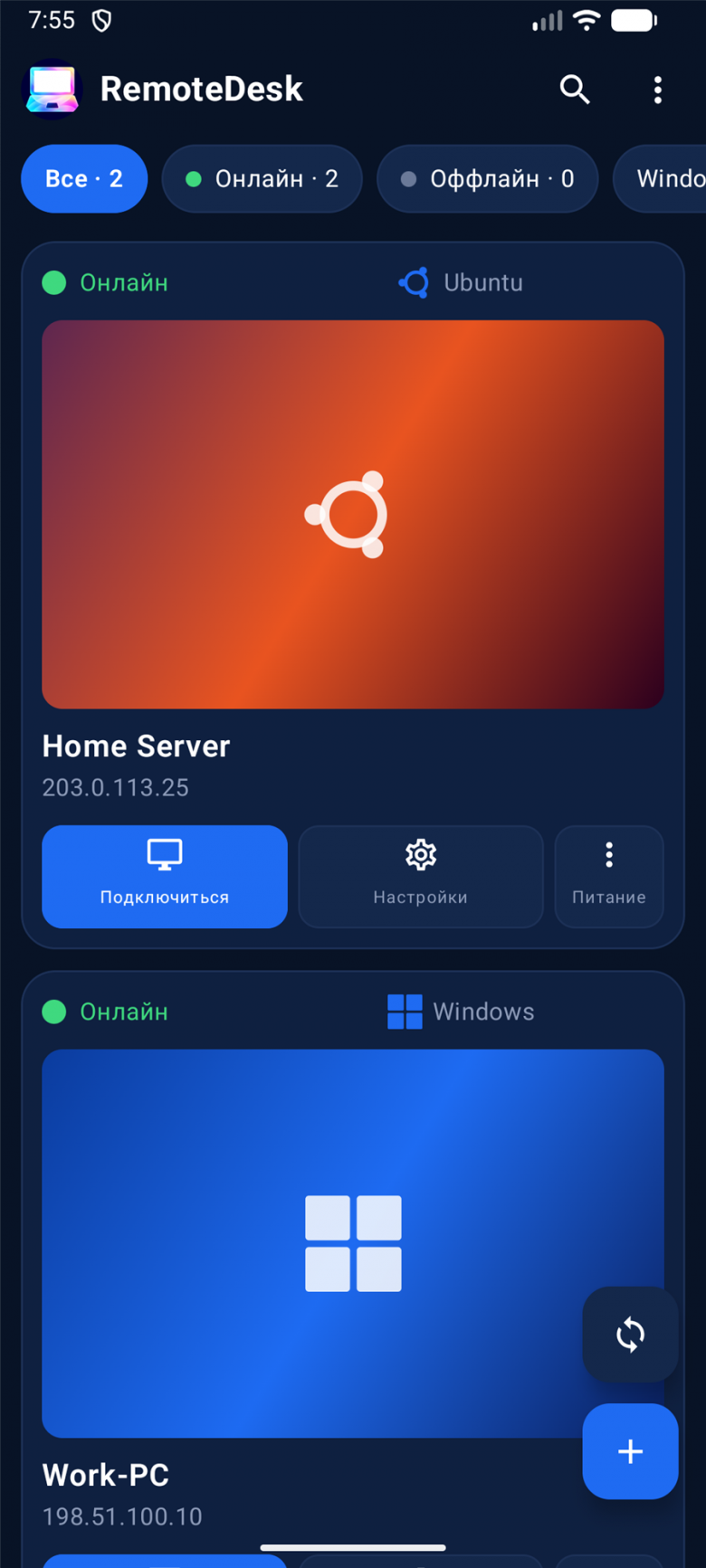
Потом оказалось, что планшетом хочется пользоваться и без чехла — просто с экрана. Так появились настройки для чисто сенсорного управления, а для смартфона — отдельная раскладка: панель сеанса внизу двумя строками, кнопка «Клавиатура», экранная клавиатура Android, которая работает как ввод на ПК.
Что получилось в итоге
За последние недели приложение обросло функциями, которые я добавлял ровно в тот момент, когда они мне становились нужны.
Рабочий стол. RDP с TLS и NLA, закрепление сертификата ПК по SHA-256. Графика двумя путями: обычные битмап‑обновления для Windows и конвейер RDPEGFX для Ubuntu с GNOME Remote Desktop. Сеанс продолжается, даже если свернуть приложение, — служба переднего плана не даёт Android заморозить соединение. При повороте планшета меняется размер рабочего стола, без выхода из сеанса. Масштаб интерфейса Windows и глубина цвета настраиваются на каждый ПК отдельно.
Тачпад чехла как в ноутбуке. Курсор с ускорением, левая‑правая‑средняя кнопка, физический щелчок, прокрутка двумя пальцами с настраиваемой силой и инерцией, щипок — масштаб, быстрый свайп — назад и вперёд, свайпы тремя‑четырьмя пальцами — обзор окон и виртуальные рабочие столы, перетаскивание «лежащий палец + второй палец», как на трекпаде Mac.
Жесты на самом экране. Три‑пять пальцев превращаются в сочетания клавиш Windows и GNOME: копировать, вставить, вырезать, отмена, повтор, Alt+Tab, рабочий стол.
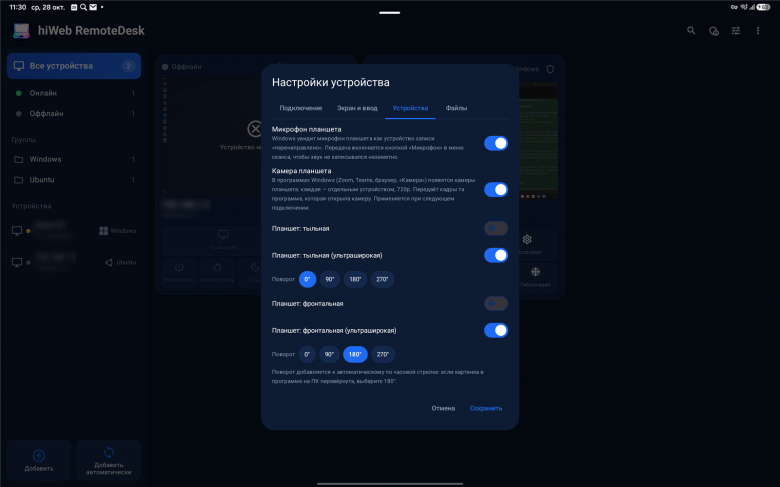
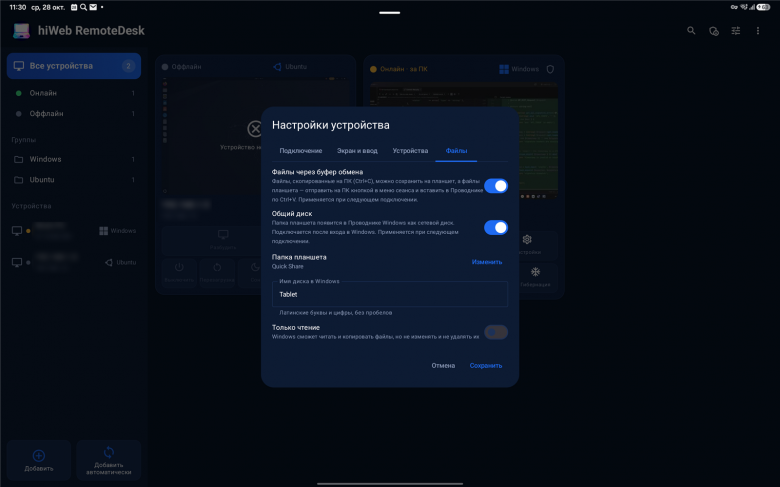
Файлы, буфер и звук. Текст через буфер обмена в обе стороны. Файлы тоже: скопировали файл на планшете — вставили на ПК по Ctrl+V, и наоборот. Общий диск — папка планшета видна в Проводнике Windows как сетевой диск, в том числе только для чтения. Звук ПК идёт на планшет. Микрофон планшета виден в Windows как устройство записи, камеры планшета — как обычные веб‑камеры 720 p в Zoom, Teams и «Камере».
Список компьютеров. Не просто список IP: карточки с живым превью экрана, поиском по сети одной кнопкой, фильтрами по доступности и ОС, человеческими статусами («онлайн», «за ПК работают», «экран заблокирован», «сон», «гибернация», «выключен»). Питание ПК — выключить, перезагрузить, сон, гибернация — тремя путями: через агент, через SSH для Ubuntu или через сеанс RDP, если ничего другого нет. Спящий ПК приложение будит по Wake‑on‑LAN и ждёт, пока поднимется порт RDP.
HiWeb Agent для Windows. Это необязательная, но очень приятная часть. Агент устанавливается прямо из приложения: exe доставляется на ПК как временный диск через уже открытый сеанс и запускается в окне «Выполнить» — без скачивания, флешек и почты. С ним появляется команда «Переключиться на Планшет» в меню в трее: ПК сам зовёт планшет, сеанс открывается, мониторы гаснут. Уведомления Windows приходят на планшет, пока приложение свёрнуто. Сенсорная клавиатура Windows показывается сама, когда планшет без клавиатуры. А ещё агент следит за журналами RDP: замечает подбор пароля и вход с незнакомого адреса и предлагает заблокировать подсеть в брандмауэре одним нажатием.
Как это устроено под капотом
Самое интересное в проекте — то, что RDP‑клиент написан с нуля на Kotlin, без FreeRDP и без NDK. Готовой сборки FreeRDP для Android нет, а тащить в проект чужой протокольный слой мне не хотелось. Получилась цепочка X.224 → TLS → CredSSP/NTLM → MCS → согласование возможностей → графика, плюс статические и динамические каналы: буфер обмена (cliprdr), диск (rdpdr), звук (rdpsnd), микрофон (AUDIO_INPUT), камеры (RDCamera), смена размера стола (RDPEDISP) и агент (HiWeb::Agent). Раскладки PDU я сверял по исходникам FreeRDP — документации по протоколу в открытом доступе много, но местами она расходится с тем, что реально присылает Windows.
Агент для Windows — это C# 5 на.NET Framework 4.8: так его можно собрать компилятором, который уже есть в системе, без установки чего‑либо. Связь агент ↔ планшет — по локальной сети по TCP 47 853 с подписью HMAC, плюс UDP‑канал для команды «переключиться».
Логика, которую можно проверить без устройства, покрыта JVM‑тестами: разбор PDU, жесты тачпада и тачскрина, инерция прокрутки, определение ОС по сети, криптография, статусы ПК.
Честные ограничения
Чтобы не создавать ложных ожиданий, сразу скажу, где приложение не всесильно.
Клиент рассчитан на Windows и Ubuntu с GNOME Remote Desktop. Другие RDP‑серверы не гарантируются.
Микрофон и камера планшета перенаправляются только в Windows: GNOME Remote Desktop не отдаёт эти
устройства в сеанс.
Камера передаёт несжатый кадр, поэтому ограничена 720 p — компромисс ради отсутствия стороннего кодека.
Сенсорная клавиатура Windows и уведомления требуют агента. Без него сеанс полностью работоспособен, просто чуть менее удобен.
Защита RDP работает только на Windows и только с агентом.
На планшете с физической клавиатурой системная клавиатура Android в сеансе не показывается — ввод идёт с клавиатуры и тачпада. Это сделано намеренно.
Как начать
Установить APK на планшет или смартфон (Android 13 и новее).
На ПК включить «Удалённый рабочий стол» в параметрах системы или скриптом из репозитория.
В приложении нажать «Поиск» и добавить найденный ПК — или ввести адрес вручную.
Для Win и Alt+Tab включить службу «RemoteDesk: передача клавиш» в специальных возможностях.
По желанию установить агент кнопкой «Установить агент» в меню сеанса.
При первом запуске тачпад попросит один раз провести пальцем по осям — так приложение узнаёт, как повёрнут тачпад в чехле.
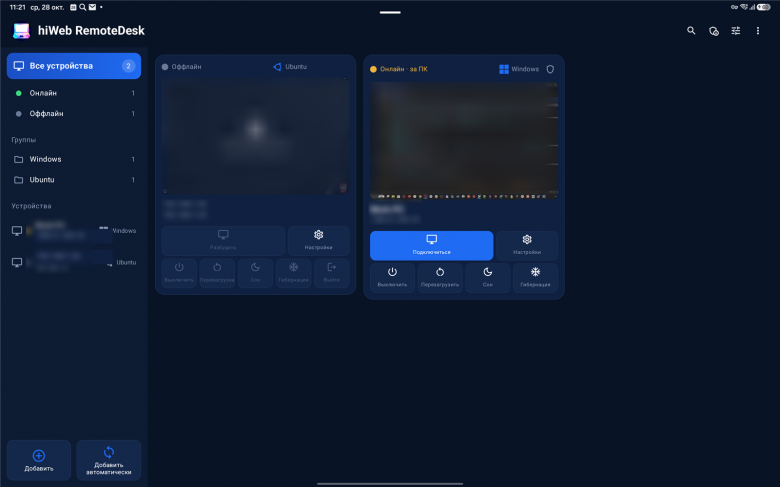
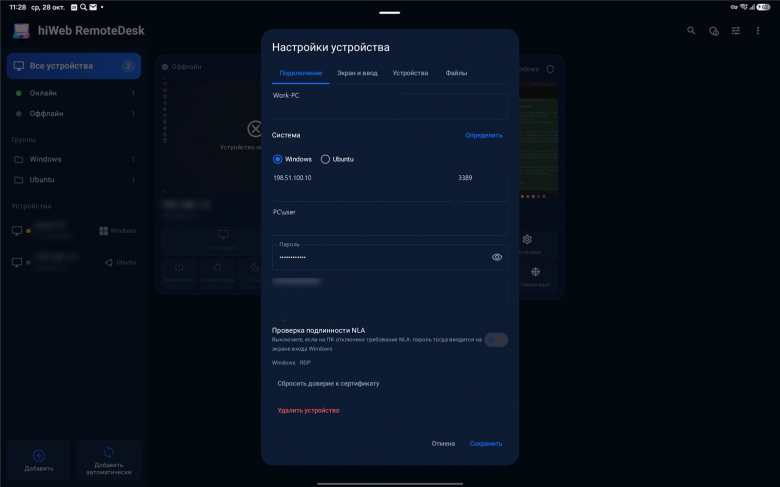
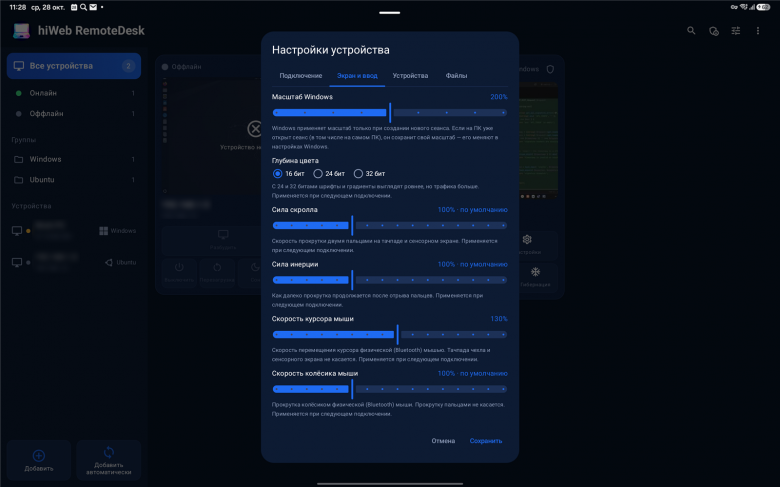
Заходить на рабочий стол ПК со смартфона — так себе идея, но это тоже работает. В конце концов, кейс с подключением смартфона к дисплею и клавиатуре с мышкой — тоже может оказаться нужным. Поэтому само приложение адаптировано под мобилку.
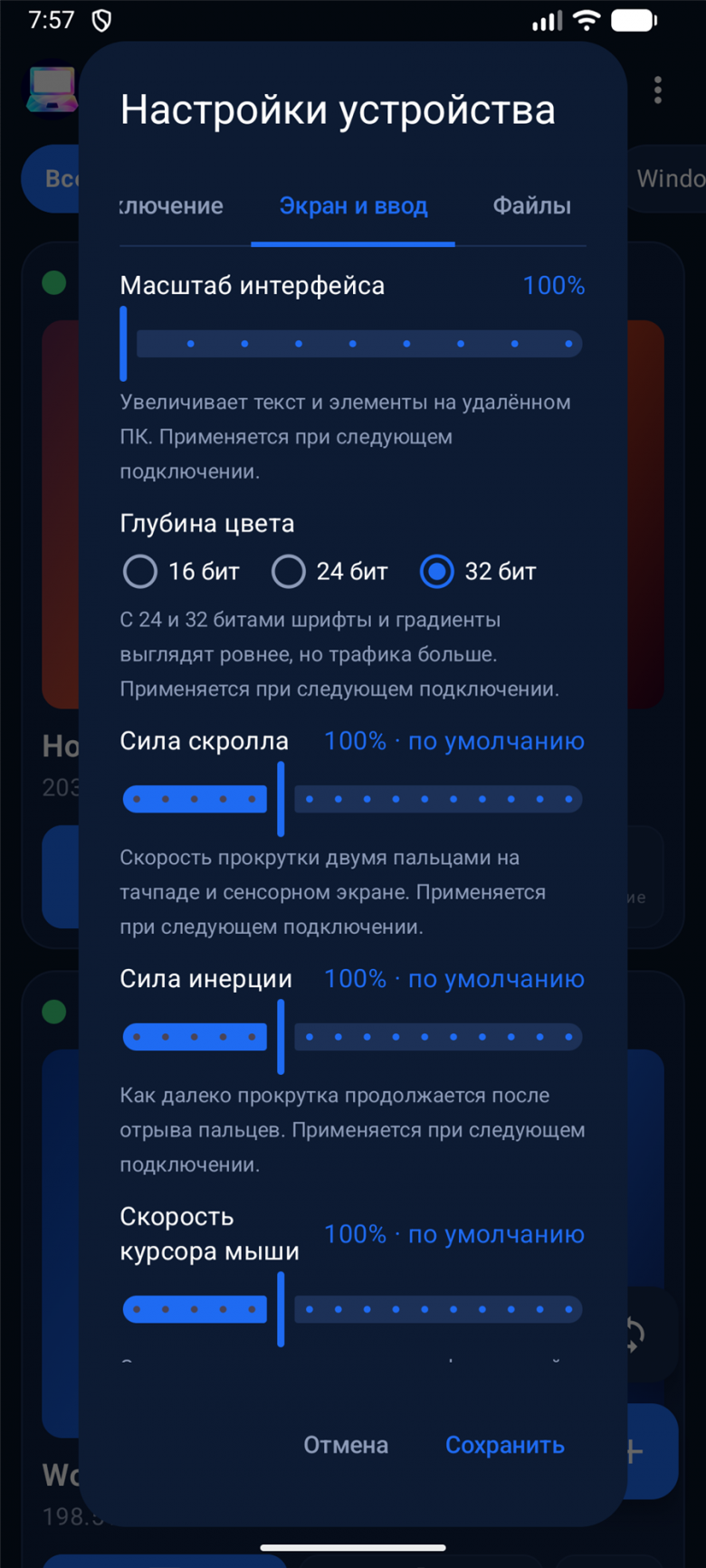
Вместо заключения
Я делал это приложение для себя — чтобы не носить ноутбук и не дублировать проекты. Оно лежит в открытом доступе, без рекламы, без монетизации, без «премиум‑версии». Если кому‑то окажется полезным, я буду только рад.
Там README с описанием возможностей и сборкой, исходники клиента, исходники агента и протокол агента. Issues и пул‑реквесты открыты.
hiWeb RemoteDesk v1.1 против «Windows App» для Android
1. Назначение и модель работы
hiWeb RemoteDesk |
Windows App (Android) |
|
|---|---|---|
Что это |
RDP-клиент «свой ПК + планшет», написан с нуля на Kotlin |
Официальный клиент Microsoft (наследник Remote Desktop), закрытый |
К чему подключается |
Windows (RDP, TLS+NLA) и Ubuntu (GNOME Remote Desktop, порт 3390) |
Azure Virtual Desktop, Windows 365, Dev Box, RDS, «Remote PC» (Windows) |
Вход |
Логин/пароль на каждый ПК, пароли в Android Keystore |
Вход в облако (рабочая/учебная учётка Entra), для Remote PC можно без входа |
Аккаунт Microsoft |
не нужен |
нужен для облачных сервисов; личная MSA не принимается |
Список ПК |
свой: карточки, поиск по локальной сети, фильтры, сортировка |
лента ресурсов из Entra; Remote PC добавляется вручную |
Лицензия |
исходники открыты (файла лицензии в репозитории нет) |
проприетарная, бесплатная |
2. Подключение и сеть
hiWeb RemoteDesk |
Windows App (Android) |
|
|---|---|---|
Поиск ПК в сети |
✅ скан подсети + определение ОС по баннеру SSH и ответу RDP |
❌ только ввод адреса вручную |
Пробуждение по сети (WoL) |
✅ будит спящий ПК по MAC и ждёт порт 3389 |
❌ |
RD Gateway / прокси |
❌ прямое TCP-подключение |
✅ шлюзы, прокси, Private Link |
RDP Shortpath (UDP, STUN/TURN) |
❌ только TCP |
✅ управляемые и публичные сети |
Сертификат сервера |
✅ закрепление по SHA-256 |
✅ проверка штатными средствами, политики администратора |
Сеанс в свёрнутом приложении |
✅ foreground-служба держит соединение |
не заявлено в документации |
3. Экран и графика
hiWeb RemoteDesk |
Windows App (Android) |
|
|---|---|---|
Графический конвейер |
свой: bitmap-обновления + RDPEGFX (RemoteFX Progressive), без H.264/AVC |
полный стек Microsoft: H.264/HEVC, аппаратное декодирование |
Аппаратное ускорение |
обычная отрисовка Android |
✅ переключатель «Use hardware acceleration when possible» |
Поворот экрана |
✅ меняет размер рабочего стола на лету (RDPEDISP + GFX), с анимацией |
❌ динамическое разрешение на Android не поддерживается: фиксированное «как на устройстве»/своё, ориентация auto/lock |
Масштаб интерфейса Windows |
✅ 100–300 % на каждый ПК (применяется к новому сеансу) |
✅ процент масштаба в «Custom» разрешении |
Глубина цвета |
✅ 16/24/32 бита на ПК |
в интерфейсе Android не настраивается |
Несколько мониторов |
❌ |
❌ (на Android); внешний монитор ✅, зависит от устройства |
Видео/мультимедиа |
PCM-звук; видео играет как картинка |
✅ оптимизации Teams (WebRTC), лучше для видео и звонков |
4. Ввод — главное отличие
hiWeb RemoteDesk |
Windows App (Android) |
|
|---|---|---|
Тачпад чехла (S9 Ultra) |
✅ полноценный тачпад ноутбука: ускорение курсора, левая/правая/средняя кнопка, физический щелчок, калибровка осей |
⚠️ тачпад ОС отдаёт как мышь или касания; жесты распознаёт Android до приложения, своей логики тачпада нет |
Прокрутка с инерцией |
✅ в стиле macOS, сила прокрутки и инерции на каждый ПК |
⚠️ обычная прокрутка средствами Android |
Щипок / свайпы |
✅ щипок = Ctrl+колесо, свайп = назад/вперёд, 3–4 пальца = обзор окон и рабочие столы |
⚠️ только штатные жесты Windows App (direct touch / mouse pointer) |
Режимы касания |
пальцы по столу как мышь |
✅ два режима: «direct touch» и «mouse pointer» (у нас аналога нет) |
Нативные касания, мультитач, перо с давлением |
❌ касания переводятся в мышь/жесты |
✅ передаются в сеанс как есть |
Win, Alt+Tab и прочие «забранные» сочетания |
✅ служба спец. возможностей отправляет их на ПК |
⚠️ частично: через панель подключения/настройки, с ограничениями |
Экранная клавиатура |
✅ своя кнопка, символы уходят скан-кодами или Unicode; скан-коды для IME |
✅ значок клавиатуры в панели подключения |
Режим скан-кодов/Unicode |
✅ по факту (символы скан-кодом либо Unicode-событиями) |
✅ переключатель «Use scancode input when available» |
Сенсорная клавиатура Windows (TabTip) |
✅ через HiWeb Agent: сама всплывает при щелчке в поле ввода |
⚠️ только своя экранная клавиатура клиента |
5. Устройства, файлы, звук
hiWeb RemoteDesk |
Windows App (Android) |
|
|---|---|---|
Звук ПК на планшете |
✅ rdpsnd, только несжатый PCM 16 бит |
✅, включая сжатые форматы |
Микрофон планшета в Windows |
✅ audin (MS-RDPEAI), кнопка в сеансе |
✅ переключатель на каждый ПК / общее разрешение |
Камера планшета в Windows |
✅ MS-RDPECAM, до 720p, MJPG; несколько камер как отдельные устройства |
✅ «Камера» в перенаправлении |
Буфер обмена |
✅ текст в обе стороны |
✅ текст в обе стороны (файлы и картинки — нет; односторонний режим на Android не поддерживается) |
Файлы через буфер |
✅ файл туда и обратно, прогресс, сохранение в |
❌ (только текст) |
Общий диск |
✅ SAF-папка как |
✅ «Storage» как сетевой диск; выбор папки на Android не документирован |
Принтеры, смарт-карты, USB |
❌ |
❌ на Android (принтеры ❌, смарт-карты ❌) |
Геолокация |
❌ |
✅ |
6. Безопасность
hiWeb RemoteDesk |
Windows App (Android) |
|
|---|---|---|
Транспорт и вход |
TLS, NLA (CredSSP/NTLM), закрепление сертификата |
TLS, NLA, Entra SSO, passkeys/WebAuthn, внешние идентичности |
Пароли на устройстве |
AES-GCM, ключ в Android Keystore |
хранит токены Entra; пароли ПК — по политике |
Защита от кражи экрана и водяные знаки |
❌ |
✅ Screen capture protection (через Intune MAM), водяные знаки |
Политики организации |
❌ |
✅ Intune, условный доступ, запрет перенаправлений |
Защита самого RDP-порта на ПК |
✅ HiWeb Agent: журнал входов, детект подбора пароля, блокировка подсети в брандмауэре |
❌ (это задача ПК/шлюза, не клиента) |
7. Уникальное у каждого
Только у hiWeb RemoteDesk
HiWeb Agent: «Переключиться на Планшет» из трея ПК, уведомления Windows на планшет, превью экрана без сеанса, иконка-ноутбук с батареей.
Состояние ПК по-человечески («за ПК работают», «экран заблокирован», «сон») и кнопки питания: через агента, по SSH для Ubuntu или через сеанс RDP.
Кнопка «Повернуть» в сеансе, работающая при выключенном автоповороте.
Настройки на лету: сила прокрутки/инерции, скорость мыши и колёсика, захват жестов, микрофон.
Ubuntu (GNOME Remote Desktop) как полноценная цель, включая питание по SSH.
Только у Windows App
AVD, Windows 365 Cloud PC, Dev Box, RDS и RemoteApp — корпоративная инфраструктура целиком.
SSO/passkeys, условный доступ, Intune, шифрование политиками.
Оптимизации Microsoft Teams, мультимедиа-перенаправление (звонки/видео), Shortpath/UDP.
Нативные касания, перо и мультитач Windows, режим «direct touch».
Широкая локализация интерфейса (ru-RU в том числе).
Комментарии (14)

p7000
28.10.2026 12:07А Windows App от Microsoft из Google Play не подошел?

DenMedia Автор
28.10.2026 12:07Нет, не видел ещё. В моём случае, я в одном приложении реализовал подключение ещё и к Ubuntu, но его я не прорабатывал, как Windows подключение.
В целом, мне нужно было сделать удобное приложение с теми "фичами", которые меня устраивают и удобны. Проблема в готовых приложениях - в них всегда чего-то не хватает.
DenMedia Автор
28.10.2026 12:07Посмотрел на приложение Windows App для Android и в целом, я бы им пользовался, наверно, если бы моё не было бы более удобным в использовании. Описать по пунктам долго и не наглядно, нежен опыт личный опыт и ощущения.
По функциональным различиям уже могу: добавил в статью блок "hiWeb RemoteDesk v1.1 против «Windows App» для Android", там сравнительная таблица и итог в кратком сравнении обоих приложений.
DenMedia Автор
28.10.2026 12:07В Windows App есть интересный функционал, постараюсь перенести его в своё приложение.

AndreyAf
28.10.2026 12:07Микрофон и камера планшета перенаправляются только в Windows: GNOME Remote Desktop не отдаёт эти...
Помню для одной конторки года три/четыре назад делал проект на FreeRDP именно серверную часть под Linux допиливал (там еще версия была 3.0 начало), работало все, редирект дисков/папок, буфер обмена в обе стороны с картинками, динамическое разрешение экрана, принтеры, звук/микрофоны/видео через pipewire,. можно было добавлять свои каналы типа для редиректа сканера но клиент нужно тоже допиливать.

aik
28.10.2026 12:07Если вы всё равно пошли по пути тонкого клиента, то кто мешал взять тонкий и лёгкий ноутбук для запуска нативного виндового RDP? Всё же попытки работать с андроида мне всегда напоминали "в гамаке и стоя". То есть можно что-то поделать, если нет другого варианта, но для регулярной работы лучше что-то другое взять. Где не надо будет танцевать с бубном ни с программной, ни с железной стороны.
DenMedia Автор
28.10.2026 12:07Ноутбуки уже были, в дело "не пошли". Это либо тонкие ультра-буки, либо MacBook, ниже подробнее.
Технически и ПО:
Ультрабуки на Windows - не самое лучшее, после трек-пада на iMac и MacBook - небо и земля, в пользу MacOS.
На ПК работаю 90% времени и всё ПО уже установлено и настроено. Дублировать ПО, настройки, поддерживать актуальность - не всегда удобно, для быстрого решения срочных вопросов.
MacBook Pro на BigSure - то ещё сырое ПО с кучей ограничений и неудобств, не сравнимо с Windows, в пользу последнего, конечно. Объяснять я не буду, так как уже были в использовании и MacMini и iMac и MackBook ( в общей сложности более 3х лет только Apple устройства), друзьям постоянно показывал на них глюки в родном "нативном" ПО и самой ОС, все они сильно удивляются и, в целом, всё сводиться к тому, что никто этого никогда не замечал или не пользовался функциями, до которых "докапывался" я. Глюки и недоработки пачками, к железу вопросы тоже были, оно не тянуло простое открытие программ по разработке, не смотря на заверения, что устройства никогда не тормозят. Сами же на своих последних версиях iMac или MacBook, открывая приложения, видят, как оно !шустро" открывается на моём ПК, которое дешевле их устройств. Кастомизация Apple устройств максимально низкая, ОЗУ распаяно на матплате, проприетарные SSD - даже Б/У дороже SSD Sasmsung EVO 960. В 2020 году отказался от MacOS, тогда же и от iPhone и iPad Pro с оригинальной клавиатурой в пользу Windows и Android смартфона с планшетом. Дискутировать на эту тему не буду, лично для меня все проблемы исчезли, кроме одной: трек-пад для iMac и тач-пад на MacBook навсегда остались в моём сердце, что я и попробовал исправить в моём RDP клиенте для Android.
Финансово:
Планшет Samsung у меня были всегда, и всегда это крупный планшет, начиная с Samsung Note Pro 12.2, а так же были и на Windiows: Samsung Tab Pro S, Surface Pro с магнитными клавиатурами. Чаще планшет использую для веб-сёрфинга и YouTube, поэтому фактически уже в наличии. Иметь второе устройство достаточной мощности и компактности для периодических вылазок из дома - накладно, учитывая, что планшет всегда хотел сделать рабочей лошадкой, а не только для развлечений. В общем, 1 планшет, покрывающем сразу все задачи лучше и дешевле, чем 2 отдельных устройства. Купить 1 мощное устройство, чем 2 недоустройства выгоднее.
В итоге:
Сделать своё ПО и полностью управлять его функционалом сейчас мне доступно, реализовать свои "хотелки" и сделать его удобным, а не брать то, что есть. К тому же, потренировался в использовании ИИ для написания кода. На всю разработку ушло, примерно, часов 7 за прошедшие недели.aik
28.10.2026 12:07после трек-пада на iMac и MacBook - небо и земля, в пользу MacOS.
А тачпад андроидного планшета?
Я когда-то пытался жить только с планшетом, но в итоге всё же вернулся к ноуту. Хотя бы потому, что он приспособлен для работы на коленях и на нём можно запускать полноценный софт в тех случаях, когда связь с сервером недоступна. А планшет валяется дома для просмотра киношек по вечерам.

DenMedia Автор
28.10.2026 12:07Да, магнитная клавиатура удобно только для работы на столе, на коленки его не поставишь. Сейчас вышел Samsung Tab S12 Ultra с отдельной металлической клавиатурой, что превращает его, фактически, в ноутбук - может быть его куплю позже.
В приложении я проработал работу и с Bluetooth клавиатурой и мышкой на крайний случай.
По поводу связи с сервером: я вэб разработчик и без выхода в инет (git, задачи и правки - всё в облаке) сама по себе работа не возможна. Мой ПК имеет внешний IP, инет по оптике, ПК выводиться из режима сна через планшет, так что важно, чтобы я с этим планшетом был в зоне стабильной сотовой связи.
InsiderCrush
То есть Вы предлагаете нам поставить что Вы там себе навайбкодили? Потом другой умелец с ИИ найдет в Вашем репо в коде кучу уязвимостей и дыр, тем самым скомпрометирует и код этот и репозитарий и Ваш планшет и все установленные на нем проекты, а до кучи еще и наши планшеты с нашими проектам? Хм... надо подумать.
DenMedia Автор
Да, звучит сомнительно, согласен. Над уязвимостями поработаю.
PoksPoks
Исходники лежат на GitHub в открытом доступе, никто не заставляет ставить бинарники вслепую)
Можно провести аудит кода, собрать проект через Android Studio самому и запустить в изолированной подсети. Это в любом случае прозрачнее проприетарных китайских утилит удаленного доступа